跳转至内容
  • DMA工具合集

    DMA
    1
    1
    0 赞同
    1 帖子
    111 浏览
    D
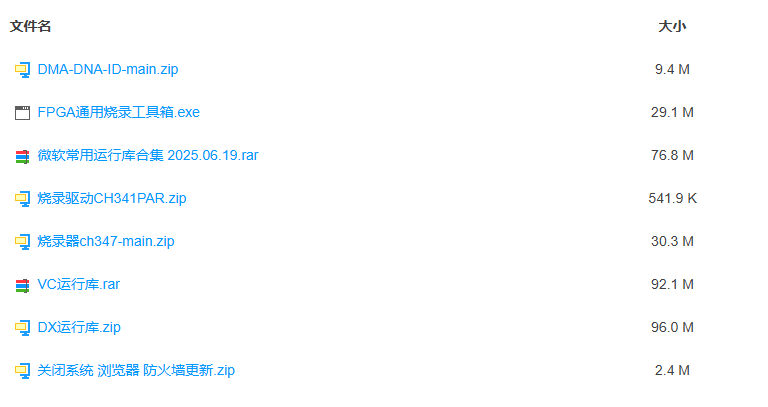
    https://wwbtm.lanzouu.com/b00mpznobc 密码:1rdf [image: 1765206114117-29cb23f9-0d10-4eb0-94e3-22b123b67caf-image.png]
  • 技嘉GIGABYTE 关闭主板虚拟化,BIOS设置

    DMA
    1
    0 赞同
    1 帖子
    128 浏览
    D
    技嘉GIGABYTE 关闭主板虚拟化,BIOS设置 技嘉主板不同型号可能会有不同的菜单关闭虚拟化,请按照顺序自行辨别选择,一旦成功其中任何一种,就不用再看下一种办法了~ 1.第一种可能的方法 "BlOS Features" 进入BIOS后,按以下路径找到“BlOS Features” -“Intel Virtual Technology”和“VT-d”,然后把“Enabled”都修改为"Disabled" [image: 1765205514245_image.png] 设置完成后,点击保存并启动或者直接按F10保存重启即可 2.第二种可能的方法 进入BIOS后,按以下路径找到“M.I.T” "Advanced Frequency settings"(或者叫高级频率设定) "Advanced CPU Core Features"(或者叫CPU超频高级进阶设置) "SVM”,然后把“Enabled"(或者叫开启)修改为“Disabled”(或者叫关闭) 设置完成后,点击保存并启动或者直接按F10保存重启即可 3.第三种可能的办法 "Chipset"(或者叫芯片组) 进入BIOS后,按以下路径找到“Chipset”(或者叫芯片组) "Intel Virtualization Technology (VT-x)”,然后把 “Enabled”(或者叫启用) 修改为“Disabled”(或者叫停用)。 设置完成后,点击保存并启动或者直接按F10保存重启即可 请注意,不同型号的bios界面可能不同,但选项名称一定是一样的。下图仅为其中一种示意图 [image: 1765205626823_image.png]
  • 华硕Asus 关闭主板虚拟化,BIOS设置

    DMA
    1
    0 赞同
    1 帖子
    118 浏览
    D
    游戏电脑重启或者开机过程中,一直狂点F2或者DEL按键,进入BIOS后按-下F7进入高级模式,然后就可以开始设置bios了 1.关闭虚拟化 进入bios-点开高级-点开CPU设置-找到虚拟化-关闭即可 [image: 1765205081961_image.png] [image: 1765205094290_image.png] 2.关闭VT-D 进入bios-点开高级-点开北桥-找到VT-D-关闭即可 [image: 1765205150375_image.png] [image: 1765205161777_image.png] 3.关闭安全启动 进入bios-点开启动-点击安全启动菜单-密钥管理-清除安全启动密钥即可 [image: 1765205174142_image.png] [image: 1765205175245_image.png] [image: 1765205170745_image.png] 设置完成后,点击保存并启动或者直接按F10保存重启即可 AMD的CPU 华硕主板关闭IOMMU: 只有你用AMD的CPU才会要关这个,intel的不用看~ [image: 1765205322876_image.png] [image: 1765205324141_image.png] 设置完成后,点击保存并启动或者直接按F10保存重启即可
  • 微星msi 关闭主板虚拟化,BIOS设置

    DMA
    1
    0 赞同
    1 帖子
    117 浏览
    D
    1. 主机重启后不停按DEL进入bios(先把bios调成英文) 2. 然后按F7进入高级模式选择OC [image: 1765204776361_image.png] 3. 往下拉到最下面选择CPU Features 点进去 [image: 1765204777565_image.png] 4. 关团虚拟化和VT-D [image: 1765204788489_image.png] 将以下两项设置改为 Disabled Intel Virtualization Tech Disabled intelVT-D Tech Disabled 5. 关闭安全启动 微星可能有两个地方关闭安全启动(每个主板可能略有不同)如果1处显示的是Security就是在1处点进去关闭即可(显示的教程也可以参照下面的教程,不过显示的话就是点进1直接把安全启动关闭即可) [image: 1765204959652_image.png] 点1的Settings点进2的Security然后点3的Secure Boot 最后把4的Secure Boot改成disable就行 [image: 1765204957841_image.png] 设置完成后,点击保存并启动或者直接按F10保存重启即可
  • 如何关闭主板虚拟化/VT-D

    DMA
    1
    0 赞同
    1 帖子
    103 浏览
    D
    想要使用DMA技术,首先必须要关闭虚拟化(VTT-D/IOMMU),不然会出问题! 所以,必须检查自己的主机主板是否开启虚拟化,如果开启,则需要手动关闭。 如果不关,可能导致测速时主机蓝屏,或是直接主机无法开机! 我们通常需要做到这三点 关闭intel虚拟化技术(VMX)-(AMD平台是SVM) 关闭VT-D(AMD平台是IOMMU) 关闭安全启动 不推荐使用联想/外星人之类的品牌整机,它们对DMA的兼容性不太好,部分型号可能完全无法使用! 玩DMA用的主板,我首先推荐微星,其次是华硕 如果虚拟化没有关闭,在进行DMA测速时,通常会显示如下报错 [image: 1765204602559_image.png]
  • DMA异常解决方案

    DMA
    1
    0 赞同
    1 帖子
    171 浏览
    D
    注意:本文档是仅仅针对第一次安装DMA或者更换新的游戏机的第一次安装DMA出现的各种故障问题的解决方案,不适用使用过程中出现问题的解决 出现问题请多与卖家进行沟通,我们会尽力帮助您处理问题~ 硬件故障 1:灯闪烁/不亮 处理措施(按序号顺序处理,不行才做下一步,恢复正常后面的步骤直接忽路): 游戏机关机断电 更换PCle卡槽 最好更换到x1卡槽(短小的PCle卡槽 如果被显卡挡住请准备PCle延长线) 原因:卡槽无法工作(绿灯闪烁) 擦拭DMA金手指 原因:灰尘残渣影响卡槽读取 游戏机关机断电 重新插拔DMA板子 原因:没插紧。 2:主机卡死/不开机 游戏机关机断电,更换PCle卡槽 最好更换到x1卡槽(短小的PCle卡槽 如果被显卡挡住请准备PCle延长线) 原因:抢占硬盘通道了 导致电脑无法识别到硬盘而无法开机 板子固件不适配(联系固件卖家审换固件) 3:报错/游戏机蓝屏: 主要原因就是因为DMA内核保护没关闭(这个问题通常和主板的BIOS设置有关) 关闭虚拟化 关闭VT-D(AMD是IOMMU) 关闭安全启动 每个品牌的主板关闭方法不太一样,主板的关闭方法请直接百度(售后不一定有时间,先百度一下处理最好) 测速报错/失败 这个问题我们要依据对应的测试反馈信息来确认问题,请将您的测试的结果与这里的问题进行比对后按对应的解决办法处理即可。 问题一: [image: 1765203974743_image.png] 问题分析:这个报错通常是由于你目前DMA所插的这个主板卡槽不兼容造成的 问题处理: 进入BIOS更换卡槽PCle通道(DMA板子插的卡槽) 游戏机关机断电,更换PCle卡槽 最好更换到x1卡槽(短小的PCle卡槽 如果被显卡挡住请准备PCle延长线) 原因:硬盘抢占DMA通道 板子无法运行 固态硬盘跟DMA共用了一个PCle通道,导致DMA的插槽无法读取到设备,更换固态硬盘的位置。 问题二: [image: 1765204048224_image.png] 这个问题通常和主板的BIOS设置有关 关闭虚拟化 关闭VT-D(AMD是IOMMU) 关闭安全启动 每个品牌的主板设置均有不同,详细情况请见下方 如何关闭主板虚拟化/VT-D 问题三: [image: 1765204257668_image.png] 问题分析:这个问题主要是副机没有链接上板子,或者没有安装对应的驱动,或者板子没有通电 问题处理: 确认游戏机已开机,DMA的灯已亮(如果游戏机开机了,但是DMA灯没亮可以参考第一项的问题处理,如果处理后还是不亮请联系卖家) 如果DMA灯亮的,可以确认副机的驱动是否已安装,或者是否能够识别到DMA的USB驱动(如果还未安装驱动请参考教程安装驱动: [image: 1765204347150_image.png] [image: 1765204349959_image.png] 问题四: [image: 1765204359239_image.png] 问题分析:这个通常是副机系统缺少某些东西 问题处理:重新打运行库,修复运行库或者重装副机系统。 问题五: [image: 1765204423475_image.png] 问题分析:这个问题可能是DMA读取失败,或者固件有问题(参考第一步) 问题处理:请断电重新安装一下DMA后,确认DMA亮灯情况: 只有有一个灯常亮:固件问题 联系卖家获取新的固件,如果烧录新固件还是这个报错,请联系卖家进行下一步故障排除方案。) 有一个灯在闪铄:DMA插槽无法工作 参考第1步
  • “强改号”到底是什么?

    Apex
    1
    0 赞同
    1 帖子
    144 浏览
    D
    一、什么是“强改号”? “强改号”可以理解为 强制改密号,指某个 Apex 账号在原主人不知情的情况下,被他人通过技术手段: 非法获取登录权限 强行更改密码、绑定邮箱、手机号等信息 最后将账号包装成“商品”出售 简单来说: 强改号 = 被盗的账号 + 已被完全改走的绑定信息 + 被用于黑市买卖的账号 原主人通常完全不知道账号已经易主。 二、强改号是怎么来的? 强改号的出现并不是偶然,而是长期的灰色产业链所导致。常见来源包括: 1. 信息泄露 → 撞库 利用互联网上泄露的大量账号密码数据库,通过工具自动尝试匹配。 如果玩家多处使用相同密码,则容易被撞开。 2. 钓鱼网站套取密码 例如假冒 EA 或 Steam 登录页面,让玩家主动输入账号信息。 3. 木马程序窃取数据 “免费外挂、免费脚本、破解版加速器”等都可能携带木马,窃取本机账号信息。 4. 代练 / 租号平台泄露 部分平台会保存登录凭证,一旦泄露,就会流入黑市。 5. 利用系统漏洞(少数情况) 部分黑产会尝试利用 EA 的安全系统漏洞进行信息强制修改。 三、为什么强改号会成为一种“商品”? 原因很直接:Apex 账号有价值,有需求就会有市场。 例如: 老赛季账号稀有 绝版传家宝能卖高价 高段位账号被外挂玩家当作“消耗品” 某些皮肤长期不返场 因此,灰产通过盗号 → 强改 → 出售的方式牟利。 四、强改号的典型流程(科普原理) 以下流程旨在说明现象原理,不鼓励任何违法行为: 获取账号信息(撞库 / 木马 / 钓鱼等) 尝试登录账号 成功后立即修改密码、邮箱、手机号等绑定方式 添加新的安全验证,彻底锁死原主人找回可能性 截图包装账号(阵容、皮肤、传家宝等) 在黑市平台出售 整个过程高度流水线化。 五、强改号的风险 EA 一旦发现异常,会直接封禁账号 原主人有可能通过客服申诉追回账号 最终买家可能出现“号没了,钱也没了”的情况。 大量卖家只售后10分钟-30分钟 不被找回的纪录有,但是不多
  • UrsaMinor 双机转换价格

    双机转换
    1
    1
    0 赞同
    1 帖子
    128 浏览
    D
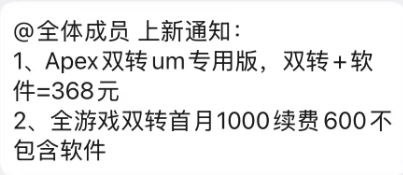
    1、Apex双转um专用版,双转+软件=368元 2、全游戏双转首月1000续费600不包含软件 [image: 1764568985696-804424d5-5a09-4601-a204-df149ed0458a-image.png]
  • Karso

    Apex
    1
    0 赞同
    1 帖子
    160 浏览
    D
    Karso使用教程
  • 性价比之最:UrsaMinor(小熊)

    Apex
    1
    1
    0 赞同
    1 帖子
    160 浏览
    D
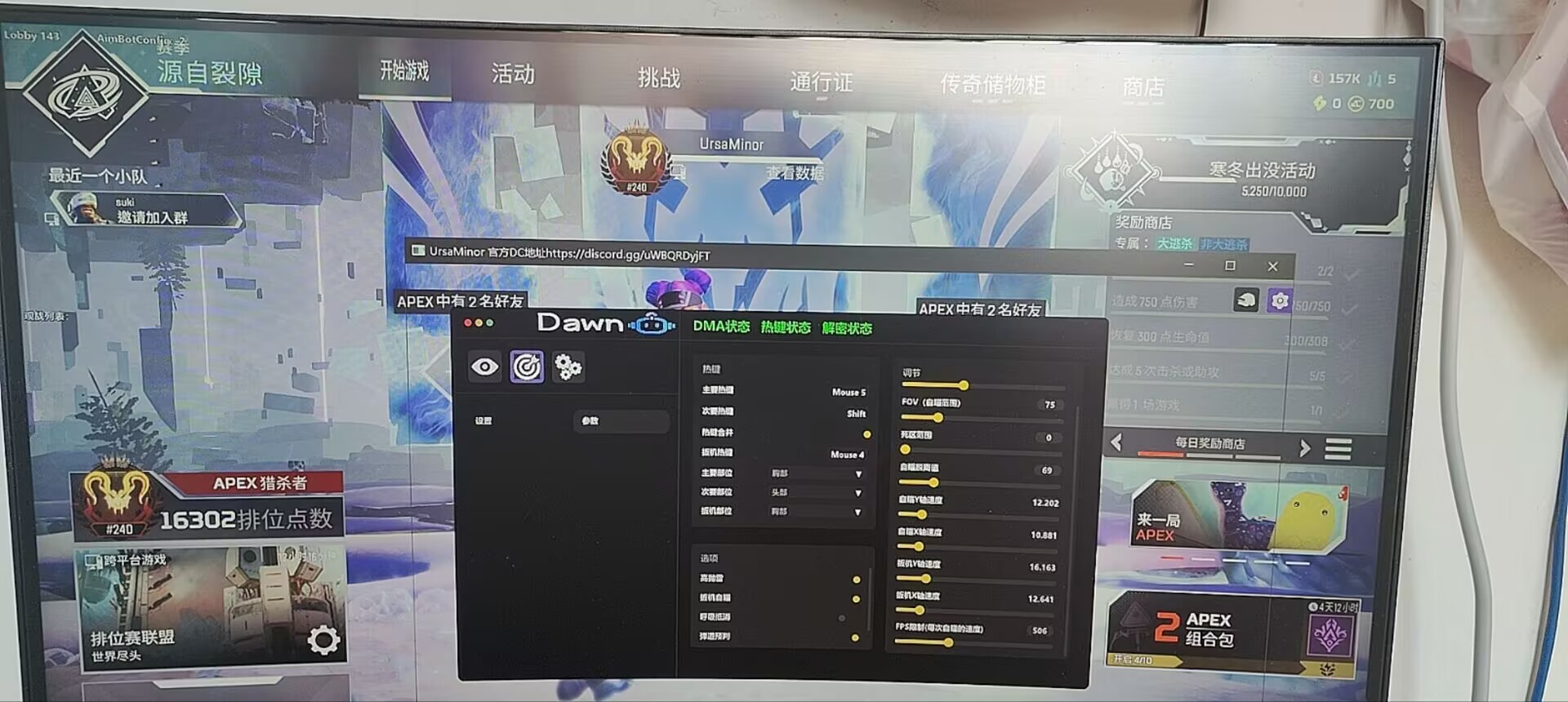
    QQ群:649533795 官方kook:https://kook.vip/dSUpAO 教程:UrsaMinor 软件截图 [image: 1764207716112-2a93a006-6af3-4691-8af1-87a2263d4ed8-image.png]
  • 最具性价比:HOOZI

    Apex
    1
    3
    0 赞同
    1 帖子
    169 浏览
    D
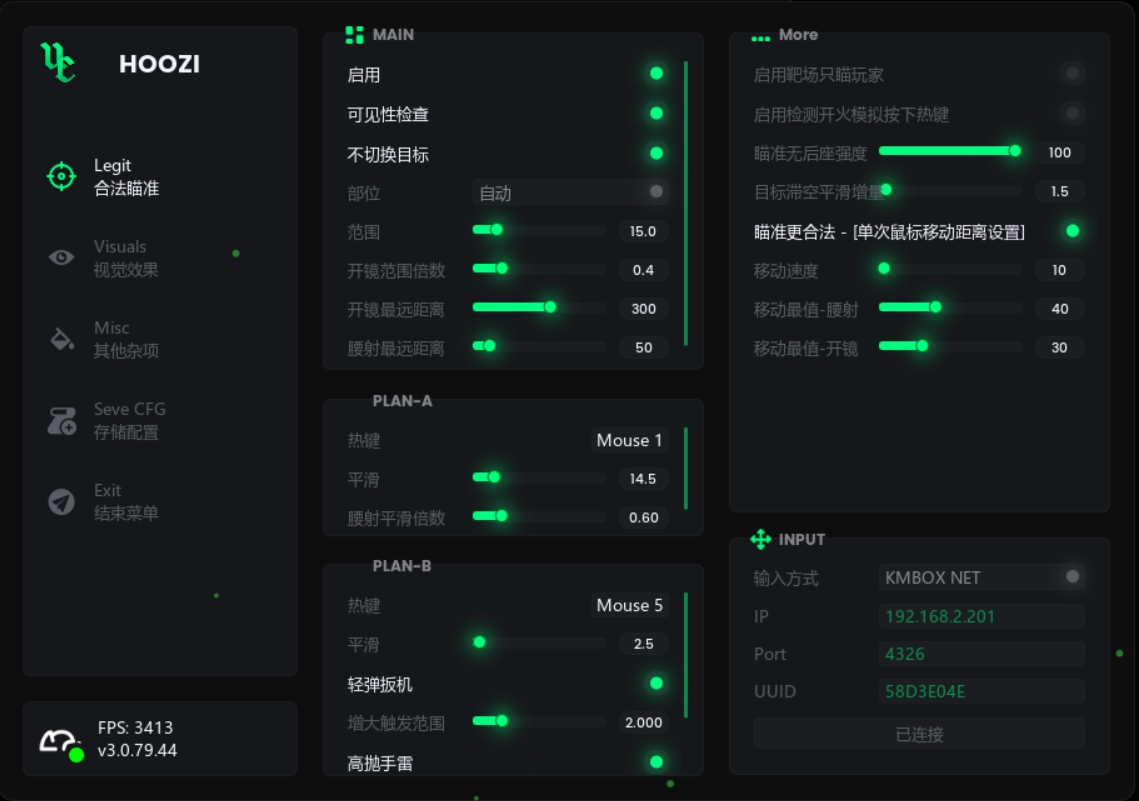
    使用教程:HOOZI 官方网站: https://hoozi.cc/ DC频道:https://discord.com/invite/6nTDrxU7XR TG:https://t.me/hoozicc QQ群:797330755,716638584 支付方式:支付宝, USDT(TRC20) 卡费 1.0版本 2.0版本 ForApex(单机内存) 天卡 4 8 16 月卡 60 100 100 季卡 165 280 360 许可类型 HZ-1.0 HZ-2.0 1.0 可登录 2.0 可登录 可登录 软件界面 1.0 [image: 1764207209245-c14b50b7-bf16-4b81-aa26-2394c301aae5-image.png] 2.0 [image: 1764207251085-a47a8be3-9c38-4a4f-b633-84d83f142518-image.png] ForApex [image: 1764207268119-e191e742-6c80-4fad-91a5-3c272ff261c2-image.png]
  • 板块免责声明

    已固定 装备区
    1
    0 赞同
    1 帖子
    131 浏览
    D
    板块免责声明 本论坛文档板块所提供的所有内容,均来自互联网公开资源或网友投稿,仅供学习、研究与交流使用。本论坛尽力确保内容的准确性与完整性,但不对其可靠性、时效性或合法性作出任何保证。 1. 内容来源 文档内容均为网络收集、转载或用户分享。 原作者版权归属其本人或原版权方。 若部分内容无明确来源,均非本论坛原创。 2. 版权声明 若文档涉及版权内容,仅用于非商业性质的学习与交流。 若原作者或版权方认为内容不适合公开传播,请联系我们,我们将第一时间删除或处理。 3. 使用风险 用户在使用本板块中任何文档内容时,应自行判断其适用性,并承担由此带来的一切风险。本论坛不对因使用文档内容而产生的任何直接或间接损失承担责任。 4. 转载与引用 如需转载本板块文档,请尊重原作者版权并注明来源。本论坛不对用户的转载行为承担法律责任。 5. 联系方式 若您是内容著作权人,需要对文档进行处理、屏蔽或删除,请与我们取得联系,我们将在收到有效通知后及时处理。
  • 硬件价位参考

    装备区
    1
    0 赞同
    1 帖子
    115 浏览
    D
    DMA板子 75T:capV4 500¥,史塔克 550% [image: tkg4j7.png] 海外龙:2500¥ [image: suxkr5.png] CAP M.2【35T】:板子1300¥ 雷电盒子550¥ [image: lfuyuq.png] [image: 8tdqxi.png] KMBOX KMBOX B PRO:180¥ [image: o4y9om.png] KMBOX Net:180¥ [image: f7fh9t.png] 融合器 3口 HDMI 500¥ 输出口 DP版本 600¥ [image: 4rj99s.png] 固件 这个最后说,这个是圈钱的大头,因为没有什么标准可以来固定,制作手法也千奇百怪,你怎么知道他到底是怎么做的 !其实买盗版 or 二手,700左右就可以买一套,二手还自带固件,一些不怎么吃固件的游戏比如APEX就没事!<
  • 游戏及固件机器码封禁问题如何测试

    装备区
    1
    0 赞同
    1 帖子
    90 浏览
    D
    最严格的最准确的测试方法就是采用对照实验组,每个环节是独立的,以下内容要按顺序测试。 1、拔掉板子,买个白号,随便玩个5小时左右(匹配挂机也可以),结束后退号,不再登录 ban=机器码 2、插上板子,副机开DMAtest测速(5000 6000那玩意),一样5小时,结束后退号 ban=板子/固件问题(被标记) 结论:2 ~ 3天后观察,账号1死=机器码,账号1没死且账号2死了=固件/板子有问题
  • DMA异常解决方案

    装备区
    1
    0 赞同
    1 帖子
    107 浏览
    D
    注意:本文档是仅仅针对第一次安装DMA或者更换新的游戏机的第一次安装DMA出现的各种故障问题的解决方案,不适用使用过程中出现问题的解决。 一、板子插上后不亮 [image: 2egkug.png] 处理措施(按序号顺序处理,不行才做下一步,恢复正常后面的步骤直接忽略): 在游戏电脑关机的情况下拨动上图的这个电源开关,然后再开机,这个开关在A的位置为开机状态(注意:这个开关必须在游戏电脑关机的情况下操作) 检查DMA的金手指的保护膜是否已取下。 游戏机关机断电后,再重新安装一下DMA或者将DMA换个卡槽。 二、板子插上后,卡死在开机界面、刚开机就蓝屏、鼠标无法动弹、卡死。 这个问题通常是固件不兼容,或者主板不兼容 处理措施(按序号顺序处理,不行才做下一步,恢复正常后面的步骤直接忽略): 升级主板 BIOS,在你的主板官网的支持中心中,找到你的主板型号,就有详细的升级教程和最新的 BIOS 文件。 更换到其他空闲的 PCIe 卡槽安装。 重装系统(如果您的系统很重要,可以跳过这一步)。 将 DMA 安装到显卡的卡槽,然后将显卡插到其他卡槽。(通常来说这一步基本都能成功,但是可能会对高端显卡的性能有影响) 三、副机运行测试文件后,出现下面的报错(游戏机可能直接蓝屏): [image: zbweu7.png] 这个问题通常和主板的设置有关 关闭虚拟化 关闭 VT-D(AMD 是 IOMMU) 关闭安全启动 每个品牌的主板关闭方法不太一样,这里列出华硕和微星的主板的关闭方法,其他主板的关闭方法请直接百度,或者找售后。(售后不一定随时有时间,请先百度一下处理最好) 建议使用联想和技嘉主板的老哥,直接换主板,设置 BIOS 都基本没得救 华硕主板 BIOS 设置教程 游戏电脑重启或者开机过程中,一直狂点 F2 或者 DEL 按键,进入 BIOS 后按一下 F7 进入高级模式,然后就可以开始设置 BIOS 了。 关闭虚拟化: 进入 BIOS → 点开高级 → 点开 CPU 设置 → 找到虚拟化 → 关闭即可 [image: bcjapw.png] [image: 07o2sg.png] 关闭 VT-D: 进入 BIOS → 点开高级 → 点开北桥 → 找到 VT-D → 关闭即可 [image: uwmi5d.png] [image: rdbofo.png] 关闭安全启动: 进入 BIOS → 点开启动 → 点击安全启动菜单 → 密钥管理 → 清除安全启动密钥即可 [image: zlkjqy.png] [image: tvi82m.png] [image: iiuxi4.png] 设置完成后,点击保存并启动或者直接按 F10 保存重启即可。 AMD 华硕主板关闭 IOMMU: [image: mtsk4p.png] [image: a90mku.png] 四、DMA 测试结果报错,初始化失败 这个问题我们要依据对应的测试反馈信息来确认问题,请将您的测试的结果与这里的问题进行比对后按对应的解决办法处理即可。 问题①: [image: 6nrl67.png] 问题分析:这个报错通常是由于你目前 DMA 所插的这个主板卡槽不兼容造成的。 问题处理:将 DMA 更换卡槽安装。 问题②: [image: zbweu7.png] 问题分析:这个问题的原因是 DMA 的读取内存功能被主板限制。 问题处理:可以通过关闭 BIOS 设置(关闭虚拟化,关闭 VT-D/IOMMU,安全启动)来关闭主板的限制,设置教程在第三项的问题有详细的教程 [image: qt72xu.png] 但是对于笔记本,技嘉主板,联想外星人惠普等品牌整机,通过设置 BIOS 无法关闭限制,只能更换主板或者电脑~ 【这也是我为什么不推荐笔记本技嘉主板和品牌整机购买 DMA 的原因,目前兼容最好的就是华硕和微星的主板】 问题③: [image: 831vll.png] 问题分析:这个问题主要是副机没有链接上板子,或者没有安装对应的驱动,或者板子没有通电。 问题处理: 确认游戏机已开机,DMA 的灯已亮(如果游戏机开机了,但是 DMA 灯没亮可以参考第一项的问题处理,如果处理后还是不亮请联系卖家)。 如果 DMA 灯亮的,可以确认副机的驱动是否已安装,或者是否能够识别到 DMA 的 USB 驱动(如果还未安装驱动请参考教程安装驱动:DMA驱动安装和测试 ) [image: w3t8ng.png] [image: pxpuyw.png] 确认是否只运行了一个测试文件,DMA 只允许一个软件去使用它。所以如果有软件正在占用 DMA,后续所有运行的需要利用 DMA 的软件都无法成功运行。 【所以开 DMA 软件的同时不能运行测试,或者运行测试的时候不能再打开新的 DMA 软件或者新的测试文件】 问题④: [image: 1soa52.png] 问题分析:这个通常是副机系统缺少某些东西。 问题处理:重装副机,建议安装原版系统 参考重装教程: 重装的系统为纯净官方原版系统,为了避免之前系统的配置的干扰,C 盘会被格式化,重要的资料请自己备份好。 下载 Win10 更新助手: 下载链接 下载后直接运行,除了图片中这一步,需要选择不保留任何内容,其他所有的步骤直接点击下一步即可 [image: 64l8yk.png] [image: wzdec0.png] 问题⑤: [image: yfd1b2.png] 问题分析:这个问题可能是 DMA 损坏,或者固件有问题。 问题处理:请断电重新安装一下 DMA 后,确认 DMA 亮灯情况,如果是有一个灯常亮,有一个灯一直在闪就是固件问题,联系卖家获取新的固件,如果烧录新固件还是这个报错,请联系卖家进行下一步故障排除方案。
  • DNA提取教程

    装备区
    1
    4
    0 赞同
    1 帖子
    85 浏览
    D
    首先将typec插入板子的烧录口并且将下面的通用烧录工具箱下载在辅机 FPGA通用烧录工具箱.exe 在辅机打开此工具箱 如果没有安装过烧录驱动辅机会出现以下未安装驱动的设备 [image: 1764170423649-9b2e8a3f-3856-4957-bf30-af6d9563fb7b-image.png] 在烧录工具箱里面点击安装驱动 [image: 1764170440575-7d489516-5f80-4144-b9f3-2bef3ca21a4a-image.png] [image: 1764170445671-4dd2aee9-c2b6-47fd-887c-903eb87cbce0-image.png] 安装成功后回到工具箱点击 ch347或者rs232读取即可 [image: 1764170466841-dd05b7f6-09ce-49f5-94c4-8010aed47b17-image.png]
  • DMA烧录教程

    装备区
    1
    6
    0 赞同
    1 帖子
    108 浏览
    D
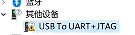
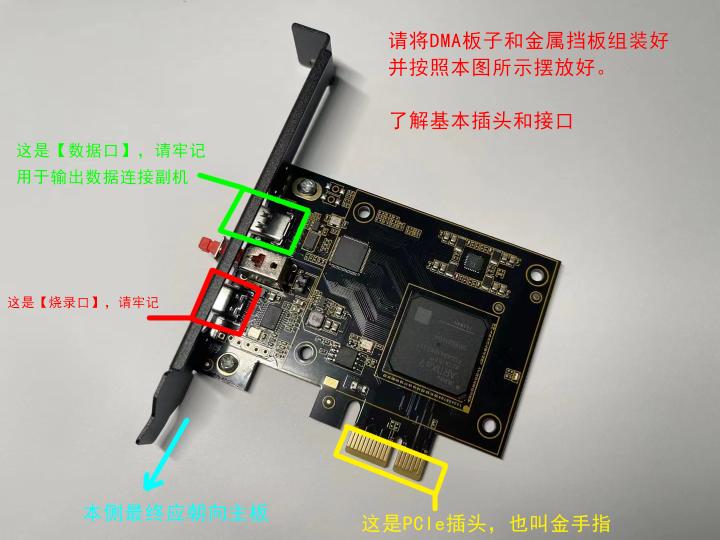
    必须使用到的工具(下载到副机解压) CH347烧录包.rar 1.先把板子插入主机,数据线插入烧录口连接副机(不知道哪个是烧录口的看下图) [image: 1764169330148-124febe6-1306-4645-a4ca-bcd7dd13ee66-image.png] 2.打开设备管理器(win+X),点击设备管理器看到感叹号驱动USBToUART+JTAG [image: 1764169375819-99335b6e-0b40-41f9-8a7c-c16f2c59e4b7-image.png] 3.解压烧录工具-打开CH341PAR文件夹-打开SETUP.exe-驱动安装 [image: 1764169710805-ecfcf870-4644-49ec-8d85-2924e344734a-image.png] 4.打开设备管理器查看是否有外部接口 [image: 1764169725628-f6357555-b5d3-436b-97b9-fd3ea0966a3c-image.png] 5.打开烧录工具-打开ch347-main文件夹-打开CH347FPGATool文件夹-打开 CH347FpgaDownloadTool.exe文件 [image: 1764169762727-ce2dc762-62a8-4f83-8a18-43edcdff111c-image.png] 6.选择FPGA型号(75t就选择xca75t,35t就选择xca35t),选择下载文件类型BIN,再选择下载文件(也就是你需要烧录的固件),点击下载,等待进度条完成就OK了 [image: 1764169804378-1d4e2778-1280-4414-a088-9ffb1fd08d4b-image.png] 7.主机和副机关机断电等待10秒钟再开机即可 8.有的固件需要安装驱动下360驱动助手在主机安装好驱动,辅机再测速就可以了
  • 融合器安装教程

    装备区
    1
    0 赞同
    1 帖子
    214 浏览
    D
    接线示意图: [image: 07rt4b.png] 五代六代融合器拥有自适应不需要注入EDID直接插上用,如果出现黑屏等问题再注入EDID,刷新率自己在显示器设置里面调,融合器只负责分辨率,刷新率不在融合器里面调 融合器上灯表示的含义 【D1】:电源灯(长亮正常) 【D2】:融合功能开/关指示灯(长亮融合功能开,不亮融合功能关) 【H2】:HDMI2副机输入信号灯(长亮正常) 【H1】:HDMI1主机输入信号灯(长亮正常) 【Power】:电源开关 【K1】:短按一下:轮回切换分辨率,19201080、25601440、38402160、25601080、 34401440,出厂默认19201080 长按三秒(按住直到显示):屏幕左上角显示当前分辨率和刷新率,上为主机信息,下为副机信息 【K2】:短按一下:轮回切换上层抠图强度,0-20级共21个档,出厂默认0(0也抠图) 【K3】:短按一下:恢复上层抠图强度到出厂默认0 【K4】:短按一下:开/关融合功能 正常情况下,D1 H2 H1这三个灯都是常亮的(如果不常亮请检查线有没有插好),D2根据你是否 融合来显示。 如果在D1 H2 H1灯常亮,并且显示器能显示画面的时候就代表调试没有问题 (没有注入的同学可能是黑屏,这时候按一下K1,然后等待大概20秒,D1H2H1 三个灯都会亮起 来,如果还是黑屏,就继续按K1,每次等待30秒,直到显示器有画面) 在调试没问题后以后我该怎么用呢 在注入成功后,只需要按K2 K3 K4调整即可, K4是融合按钮,按了后会会显示副机或者主机的画面, 按k2,切换抠图强度,按了后左上角会显示抠图强度,最低0最高21 按K3,是恢复抠图默认强度0. K2和K3是要在按了K4,并且融合器上D2灯亮亮的情况下按了才有反应 可以在按了K4并且D2灯是常量的情况下,体验下K2和K3的作用 在我理解融合器按键并且会操作后以后要怎么玩游戏 1:首先切到主机的画面(按K4然后D2灯是灭的状态),正常上 游戏 2:切到副机画面开好辅助软件,先正常开好软件注入成功 3:在软件里面找到黑背景模式或者融合器模式打开,然后这时候 副机的屏幕会黑屏 4:黑屏是正确的,然后隐藏软件的菜单。 5:然后按K4融合画面(D2灯亮),这时候就会显示主机画面了(其 实是主机和副机的画面融合在一起了,但是因为开了黑背景只显示 主机的画面,如果呼出软件菜单,应该能看到副机软件的画面在主 机上面出现了) 6:然后进入训练场,按K2抠图,调整到你觉得合适即可
  • DMA驱动安装(副机操作)

    装备区
    1
    0 赞同
    1 帖子
    75 浏览
    D
    板子驱动及测速.zip DX运行库.zip VC运行库.rar 运行库安装一下,然后打开设备管理器 [image: gnfaqp.png] 如果看不到其他设备里面的,大概率是dma和副机连接的线没插好,插dma那头的C用力一点插就行 若始终未出现带黄叹号的设备,请检擦“通用串行总线控制器”内是否有一个FTDI设备,右键点击卸载后选择“尝试卸载设备驱动”,卸载完之后重新“扫描检测硬件改动”再重新打板子驱动[因为驱动软件自动将板子驱动打上了,并不适配] [image: 1mzjke.png] [image: aqunkd.png] 如此则安装成功 [image: jwxmt0.png] DMA测速 右键管理员启动 [image: jkbzd9.png] [image: v6szip.png] 如果在测速了,说明DMA就安装成功了,如果是笔记本的话可能会低一点(笔记本性能有所闻割),如果跑分不高,请查看DMA插副机的usb口是不是USB3.0(换到蓝色的USB口),关闭软件再次测速
  • DMA安装教程

    装备区
    1
    0 赞同
    1 帖子
    61 浏览
    D
    注意: 安装DMA前必须将游戏机关机并且断开电源,带电拔插DMA会导致DMA被损坏!!!!! 优先选择USB3.0的接口,如果没有就买个type-c转USB3.0(蓝色接口),否则会影响测速的速率 注意:对于带板载开关的DMA设备,开启和关闭必须要在游戏机关机的状态下才能操作,游戏机开机的时候开关DMA,容易造成DMA的损坏! ! [image: v26d5e.png] ①DATA口:背后凸出挡板的Type-C口,用于与副机进行数据传输,凸出的C口设计可更方便的安装数据线,方便拔插和识别。 ②CFG口:仅用于固件更换或设置,板子发出前都已经烧录好固件,基本不会使用到它 ③断电开关:按下开启,松出关闭,必须在电脑关机的状态下才能操作断电开关!! ④电源指示灯:正常情况开机后常亮,如果开机后不亮,请检查断电开关是否被关闭 ⑤自检灯:电脑开机后会闪烁几下,自检板子是否正常,检测正常后自检灯熄灭 ⑥状态指示灯:正常情况开机后会闪烁几下,然后常亮。如果一直闪烁可能是PCI通道冲突,参考故障处理教程 ⑦重置按钮:仅用于工程调试,平时使用不要去按它,可能会出现一些莫名的问题。 ⑧辅助安装槽:用于辅助安装,安装时将板子对准PCIE卡槽后,将手指放在辅助安装槽向下按压让板子安装的更稳。 ⑨可调挡板安装孔:板子挡板固定在机箱上的时候,可能会有错位,可通过调节这个孔的固定螺丝的位置来将板子挡板和机箱的固定孔对准。 安装位置 确认安装DMA的卡槽位置,下图显示的这三种卡槽都可以直接安装DMA,通常来说只要能够安装的位置,先随机找个卡槽安装即可。 [image: 3qmi7f.png] DMA连接展示 DMA家装在游戏机,通过数据线连接DMA和副机 [image: duxjpt.png] [image: hhhj05.png] 安装视频 安装前建议先看一下安装视频 https://www.bilibili.com/video/BV1Xv411T7bT?t=0.3 1.将游戏机关机,并目断开电源。 2,[不带开关的DMA请忽略] 对于带有开关的DMA,先将DMA打开,通常来说按钮式的开关按下为开,松出为关 注意:必须在游戏电脑关机的情况下,才能操作这个开关,不能再开机的状态下操作它!!! [image: c451x3.png] 1.将DMA插入游戏电脑的PCIE卡槽,可以选择你方便的卡槽。PCIEX16 PCIEX4 PCIEX1均可插入,一定要保证DMA完全插入到卡槽内,将DMA板子的缺口位置对准PCIE卡槽的突起位置,直接插入到底即可. [image: t8ly0b.png] 1.将DMA使用螺丝固定到机箱上,可参考显卡的固定方式 2.将数据线的一端插入DMA的DATA口(数据口) [image: b0k40q.png] 1.将数据线另一端插入到副机的USB口,请优先插入到副机的typeC口或者USB3.0的口(USB3.0的USB口为蓝色) 只要你的DMA固定好了,数据线可随意拔插,无论电脑是否处于开机状态都行,但是DMA本身的拔插必须将游戏 电脑断电!! ! 2再次确认DMA是否完全插入卡槽安装好,数据线是否连接正确,确认好之后就可以恢复电脑然后正常开机使用了 (只要板子安装好,开机顺序啥的都无所谓,只要你不要带电拔插DMA就行)