
DMA异常解决方案
-
注意:本文档是仅仅针对第一次安装DMA或者更换新的游戏机的第一次安装DMA出现的各种故障问题的解决方案,不适用使用过程中出现问题的解决。
一、板子插上后不亮
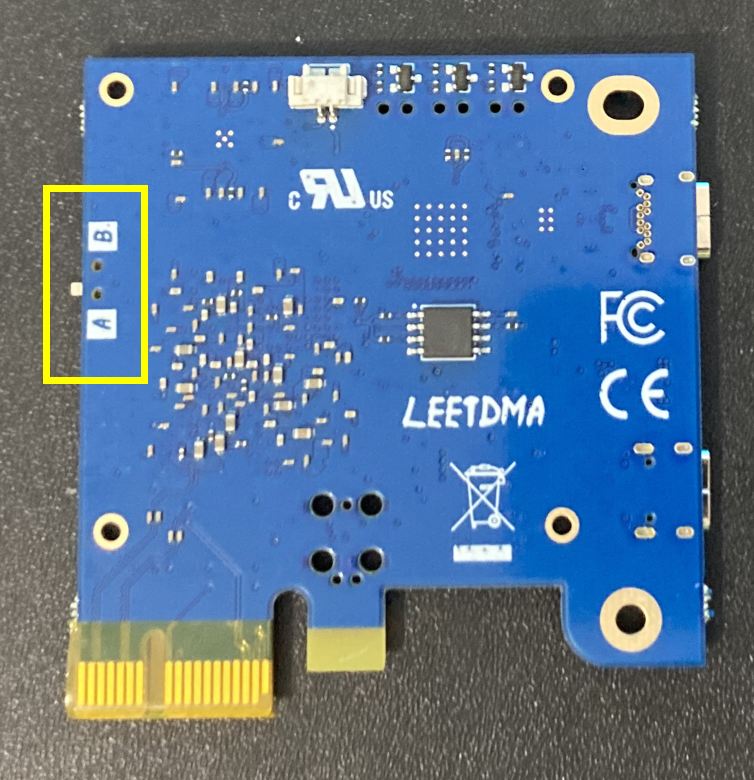
处理措施(按序号顺序处理,不行才做下一步,恢复正常后面的步骤直接忽略):
- 在游戏电脑关机的情况下拨动上图的这个电源开关,然后再开机,这个开关在A的位置为开机状态(注意:这个开关必须在游戏电脑关机的情况下操作)
- 检查DMA的金手指的保护膜是否已取下。
- 游戏机关机断电后,再重新安装一下DMA或者将DMA换个卡槽。
二、板子插上后,卡死在开机界面、刚开机就蓝屏、鼠标无法动弹、卡死。
这个问题通常是固件不兼容,或者主板不兼容
处理措施(按序号顺序处理,不行才做下一步,恢复正常后面的步骤直接忽略):
- 升级主板 BIOS,在你的主板官网的支持中心中,找到你的主板型号,就有详细的升级教程和最新的 BIOS 文件。
- 更换到其他空闲的 PCIe 卡槽安装。
- 重装系统(如果您的系统很重要,可以跳过这一步)。
- 将 DMA 安装到显卡的卡槽,然后将显卡插到其他卡槽。(通常来说这一步基本都能成功,但是可能会对高端显卡的性能有影响)
三、副机运行测试文件后,出现下面的报错(游戏机可能直接蓝屏):
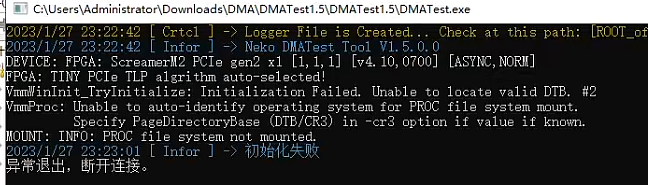
这个问题通常和主板的设置有关
- 关闭虚拟化
- 关闭 VT-D(AMD 是 IOMMU)
- 关闭安全启动
每个品牌的主板关闭方法不太一样,这里列出华硕和微星的主板的关闭方法,其他主板的关闭方法请直接百度,或者找售后。(售后不一定随时有时间,请先百度一下处理最好)
建议使用联想和技嘉主板的老哥,直接换主板,设置 BIOS 都基本没得救华硕主板 BIOS 设置教程
游戏电脑重启或者开机过程中,一直狂点 F2 或者 DEL 按键,进入 BIOS 后按一下 F7 进入高级模式,然后就可以开始设置 BIOS 了。
-
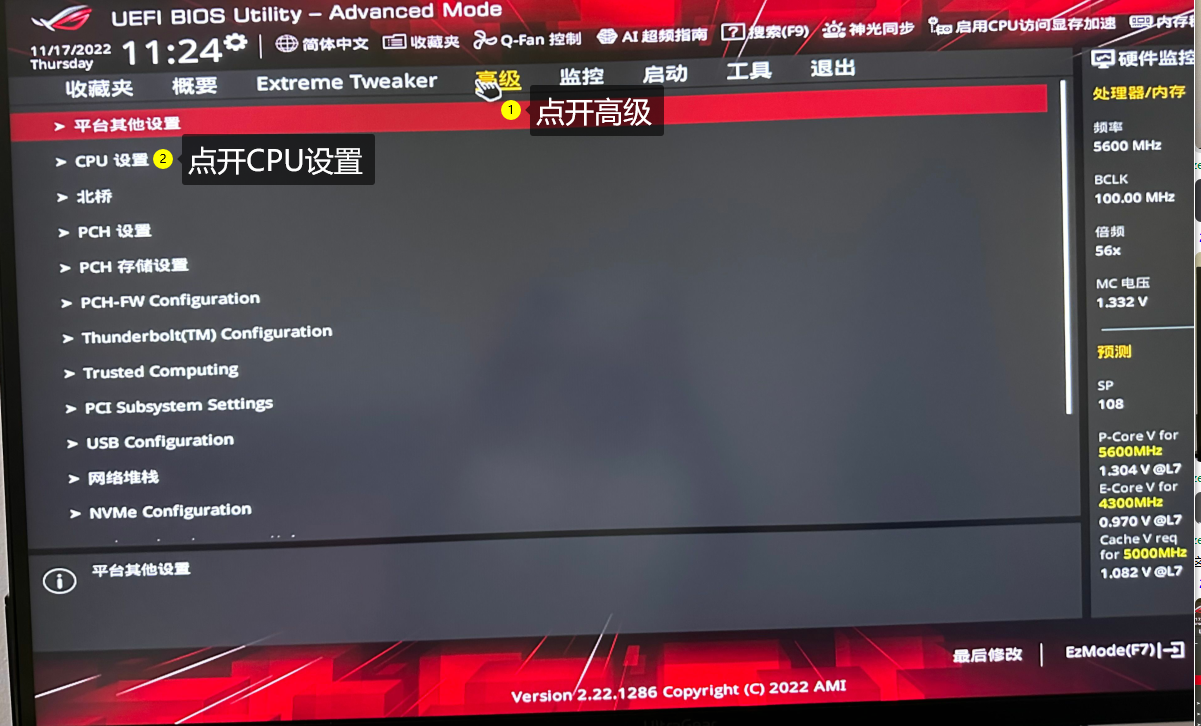
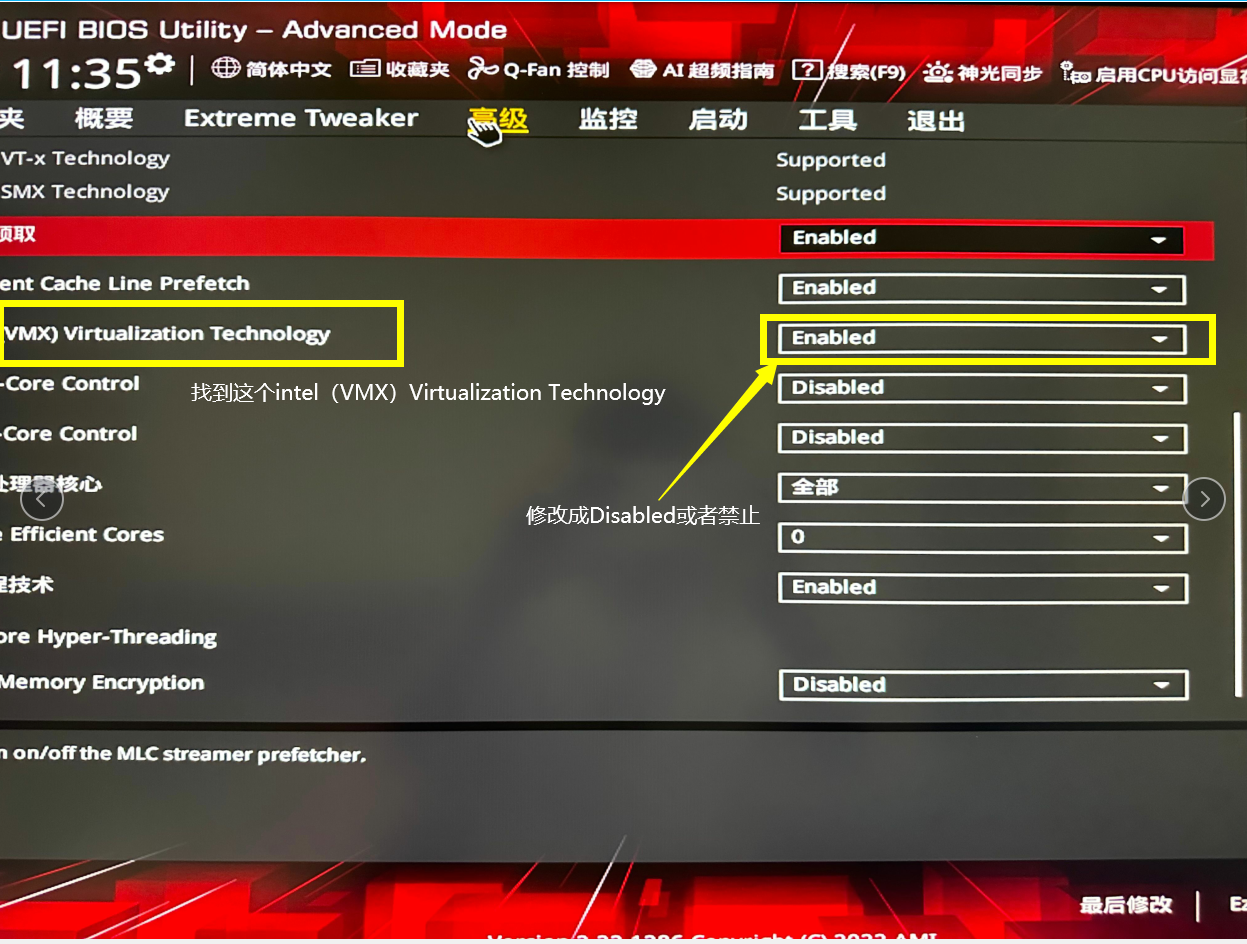
关闭虚拟化:
进入 BIOS → 点开高级 → 点开 CPU 设置 → 找到虚拟化 → 关闭即可
-
关闭 VT-D:
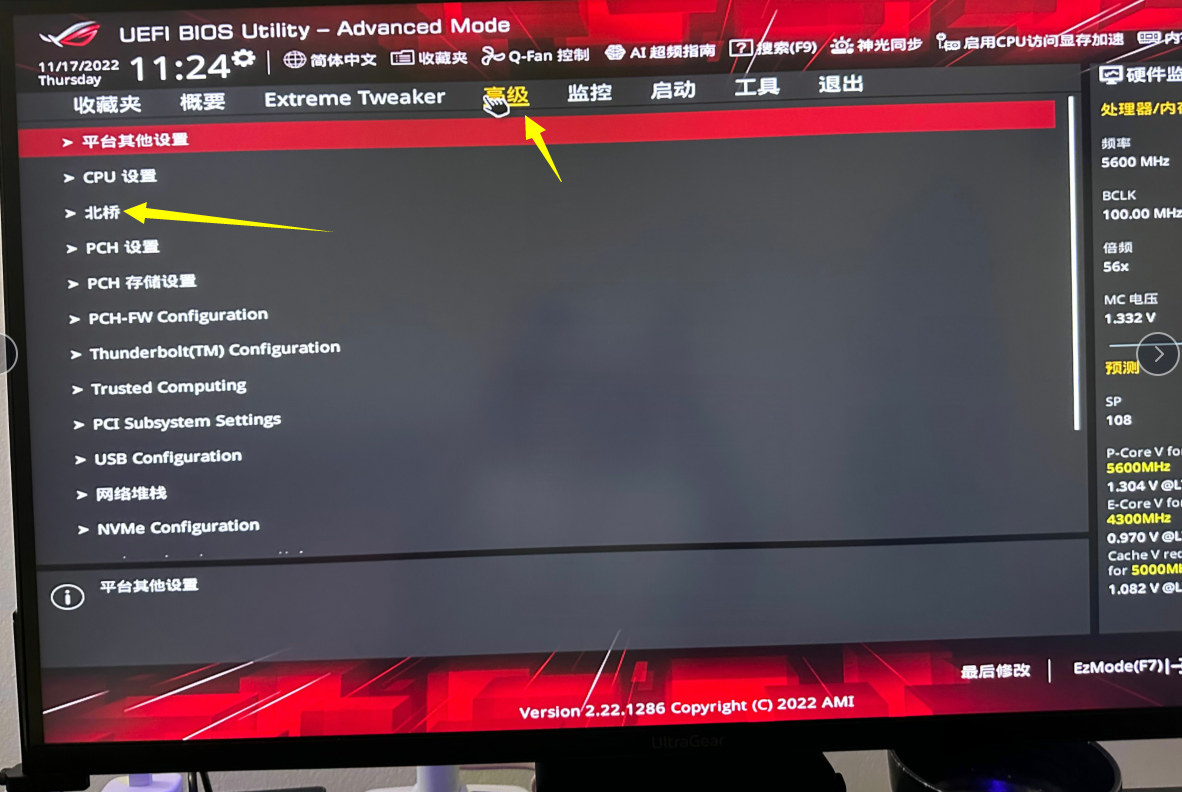
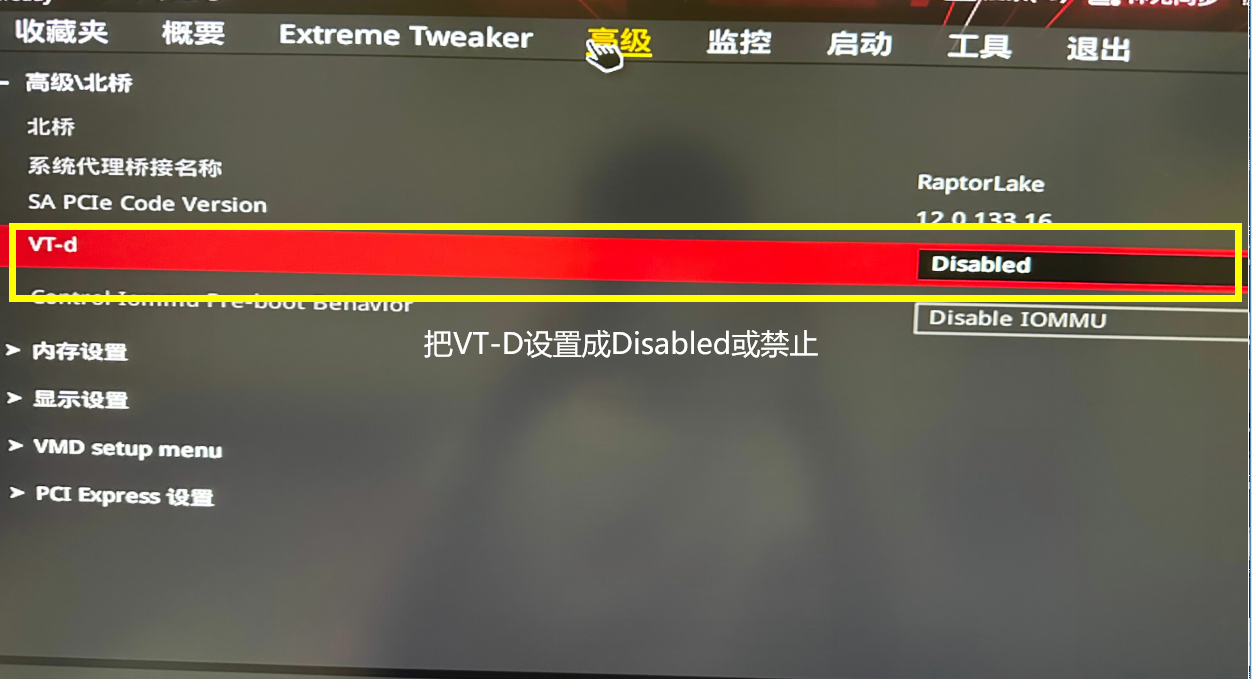
进入 BIOS → 点开高级 → 点开北桥 → 找到 VT-D → 关闭即可
-
关闭安全启动:
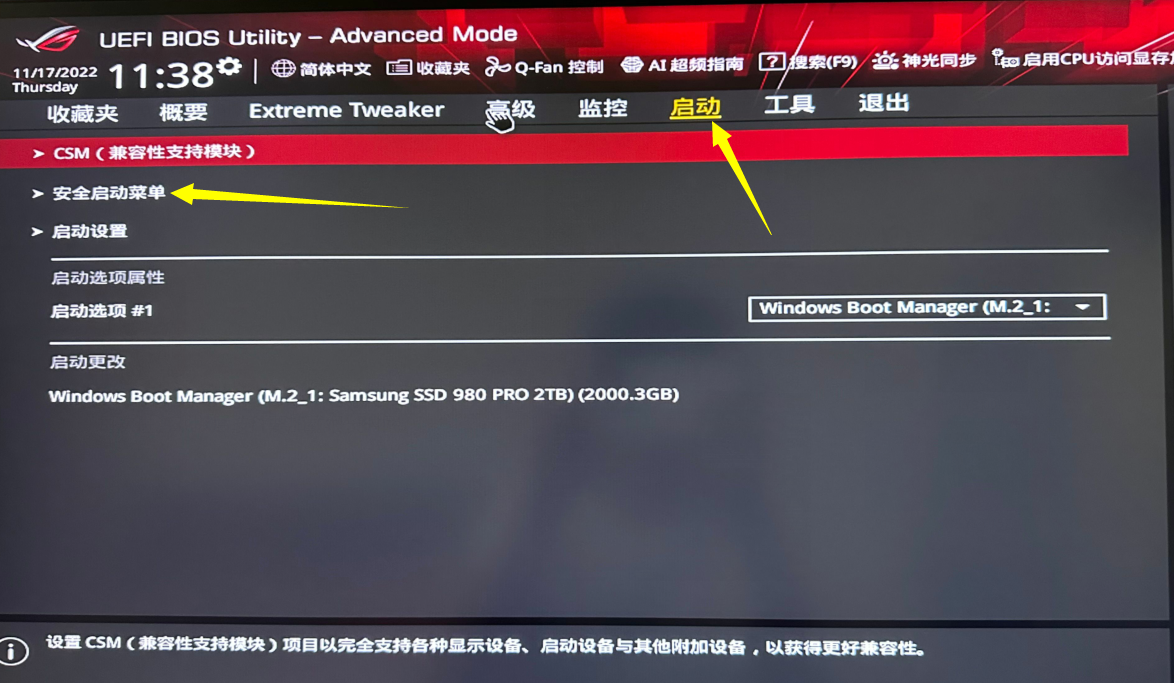
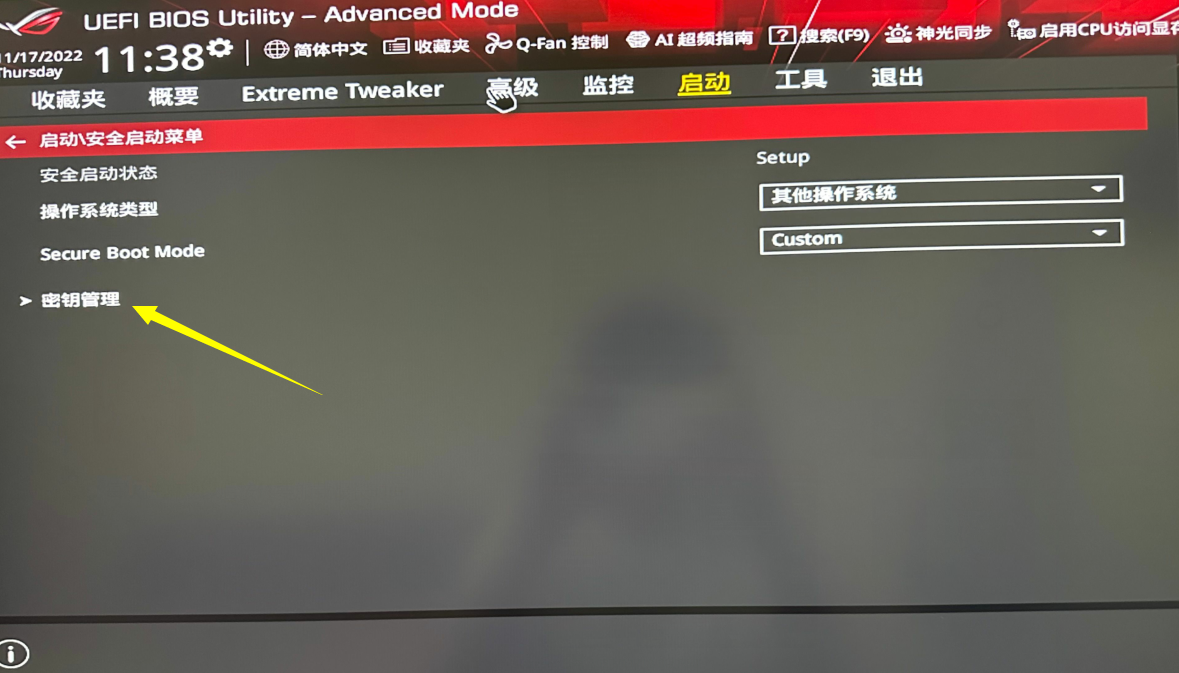
进入 BIOS → 点开启动 → 点击安全启动菜单 → 密钥管理 → 清除安全启动密钥即可
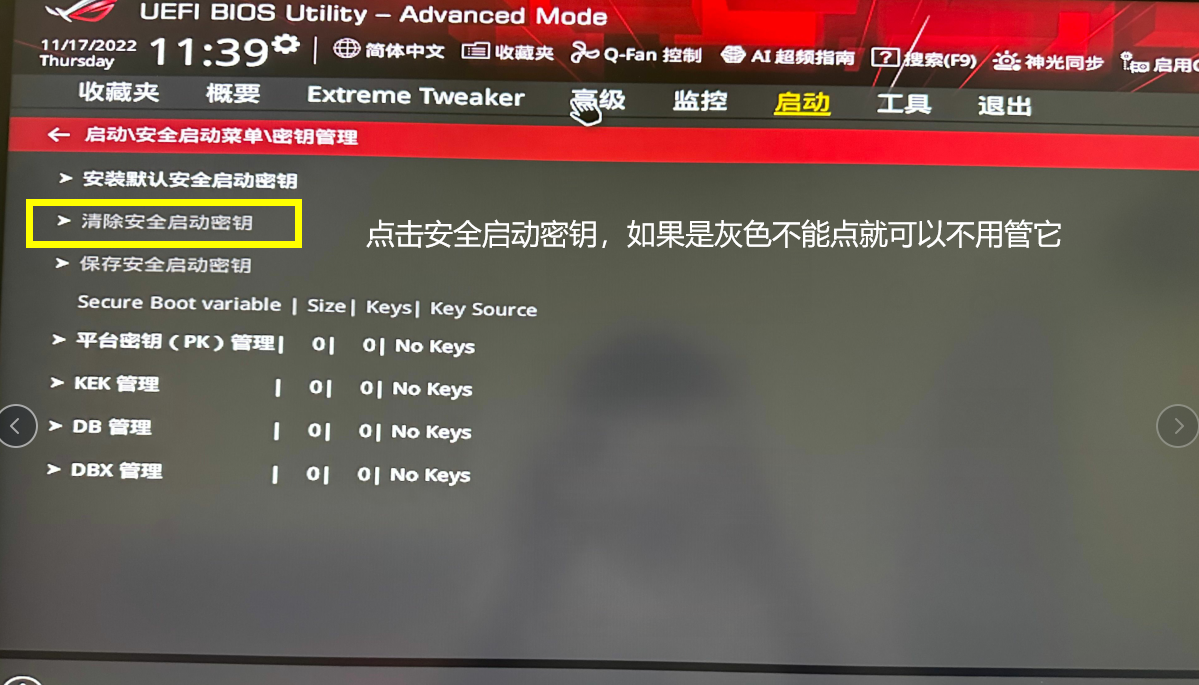
设置完成后,点击保存并启动或者直接按 F10 保存重启即可。
- AMD 华硕主板关闭 IOMMU:
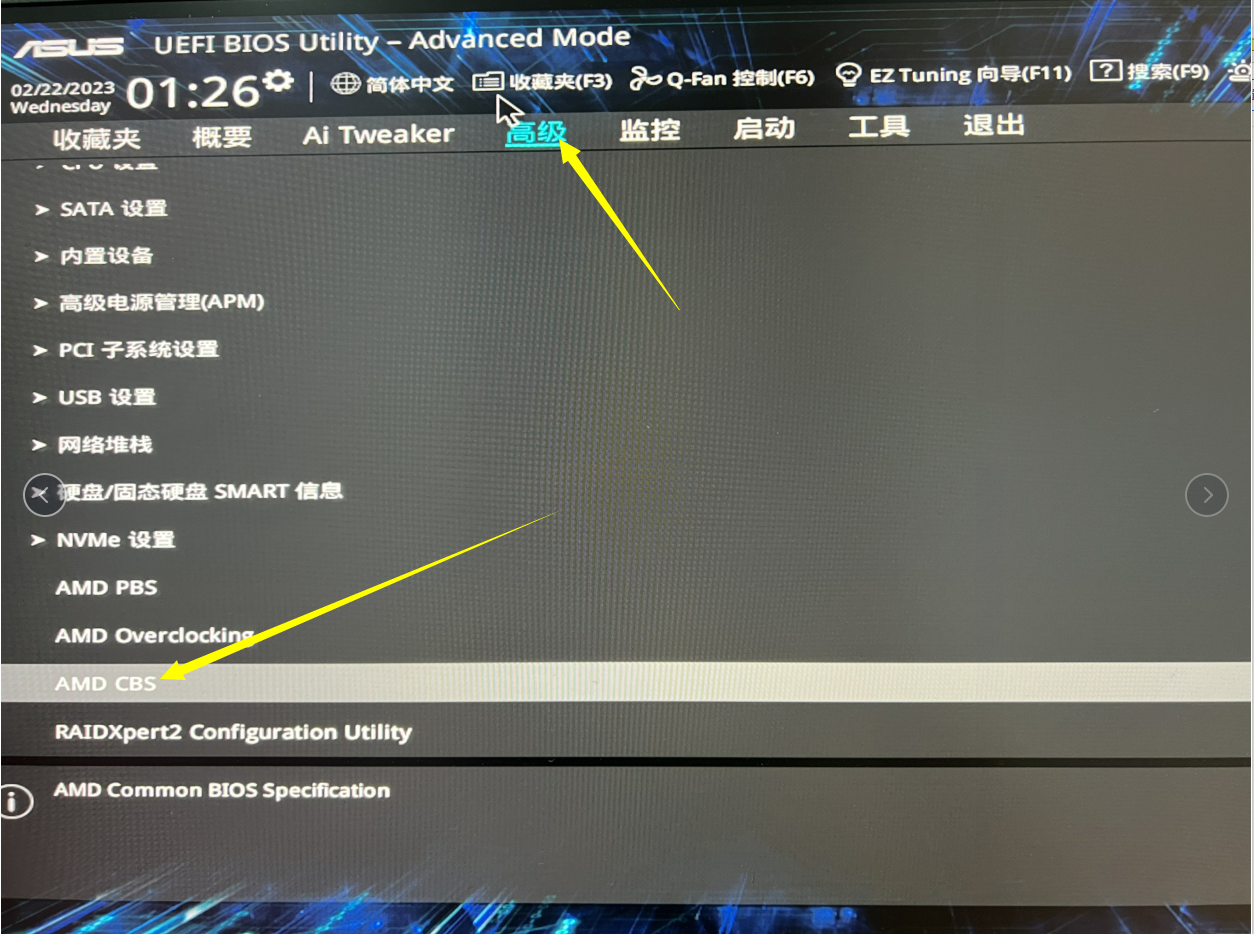
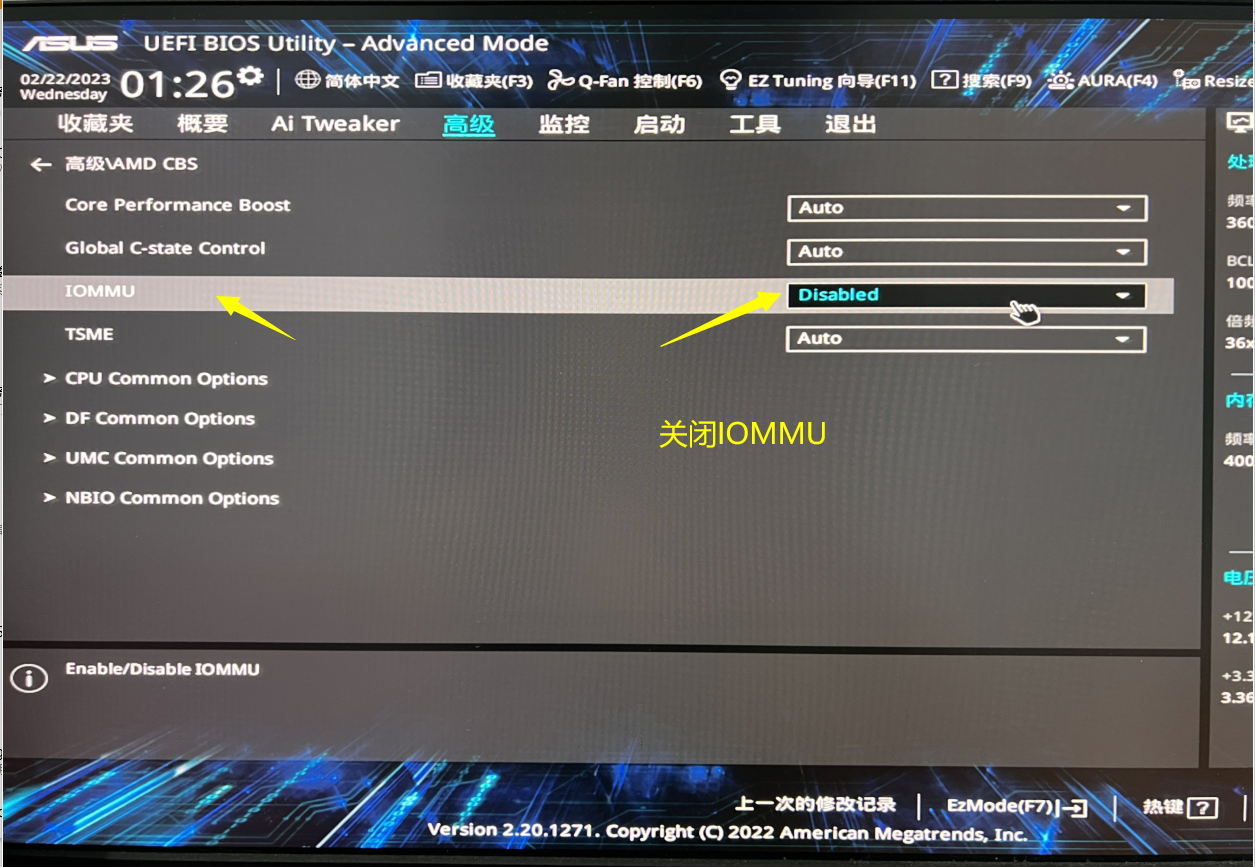
四、DMA 测试结果报错,初始化失败
这个问题我们要依据对应的测试反馈信息来确认问题,请将您的测试的结果与这里的问题进行比对后按对应的解决办法处理即可。
问题①:

- 问题分析:这个报错通常是由于你目前 DMA 所插的这个主板卡槽不兼容造成的。
- 问题处理:将 DMA 更换卡槽安装。
问题②:
- 问题分析:这个问题的原因是 DMA 的读取内存功能被主板限制。
- 问题处理:可以通过关闭 BIOS 设置(关闭虚拟化,关闭 VT-D/IOMMU,安全启动)来关闭主板的限制,设置教程在第三项的问题有详细的教程
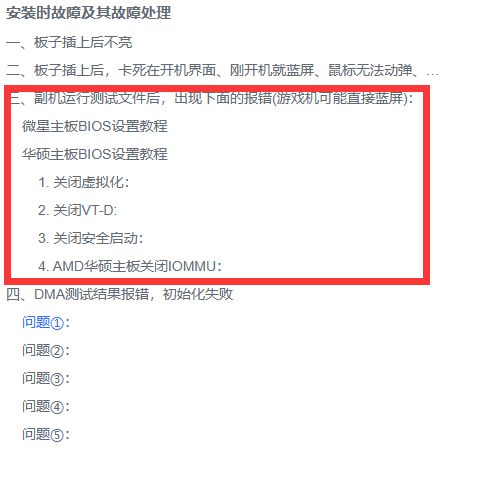
但是对于笔记本,技嘉主板,联想外星人惠普等品牌整机,通过设置 BIOS 无法关闭限制,只能更换主板或者电脑~
【这也是我为什么不推荐笔记本技嘉主板和品牌整机购买 DMA 的原因,目前兼容最好的就是华硕和微星的主板】问题③:
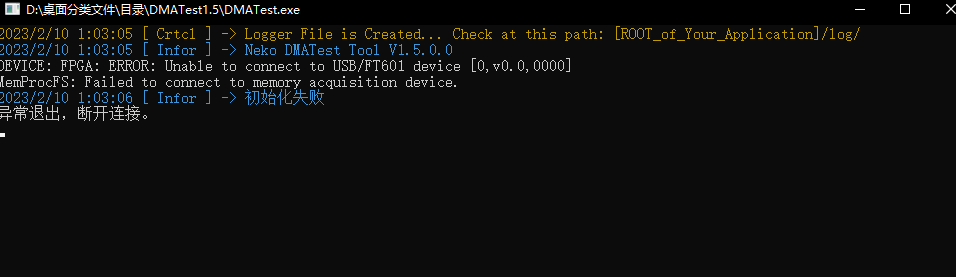
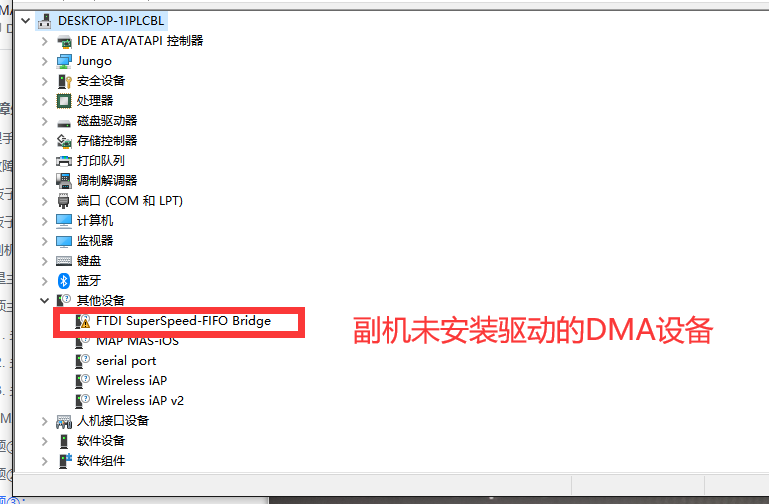
- 问题分析:这个问题主要是副机没有链接上板子,或者没有安装对应的驱动,或者板子没有通电。
- 问题处理:
- 确认游戏机已开机,DMA 的灯已亮(如果游戏机开机了,但是 DMA 灯没亮可以参考第一项的问题处理,如果处理后还是不亮请联系卖家)。
- 如果 DMA 灯亮的,可以确认副机的驱动是否已安装,或者是否能够识别到 DMA 的 USB 驱动(如果还未安装驱动请参考教程安装驱动:DMA驱动安装和测试 )
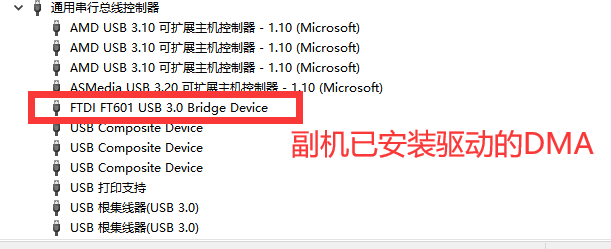
- 确认是否只运行了一个测试文件,DMA 只允许一个软件去使用它。所以如果有软件正在占用 DMA,后续所有运行的需要利用 DMA 的软件都无法成功运行。
【所以开 DMA 软件的同时不能运行测试,或者运行测试的时候不能再打开新的 DMA 软件或者新的测试文件】
问题④:
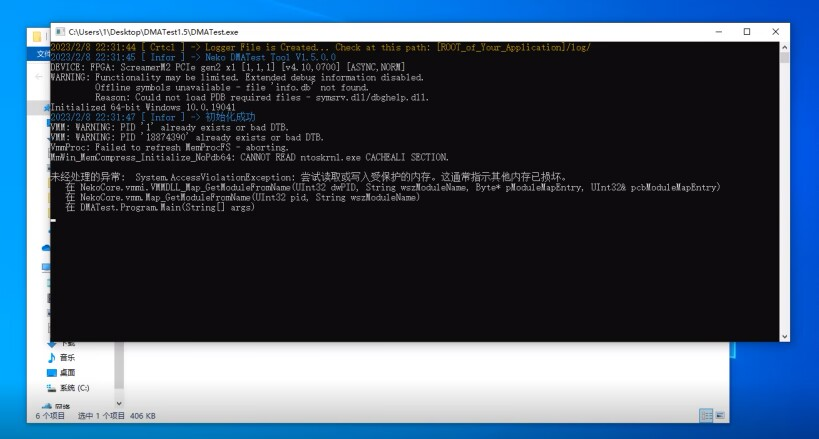
- 问题分析:这个通常是副机系统缺少某些东西。
- 问题处理:重装副机,建议安装原版系统
参考重装教程:
重装的系统为纯净官方原版系统,为了避免之前系统的配置的干扰,C 盘会被格式化,重要的资料请自己备份好。
下载 Win10 更新助手:
下载链接
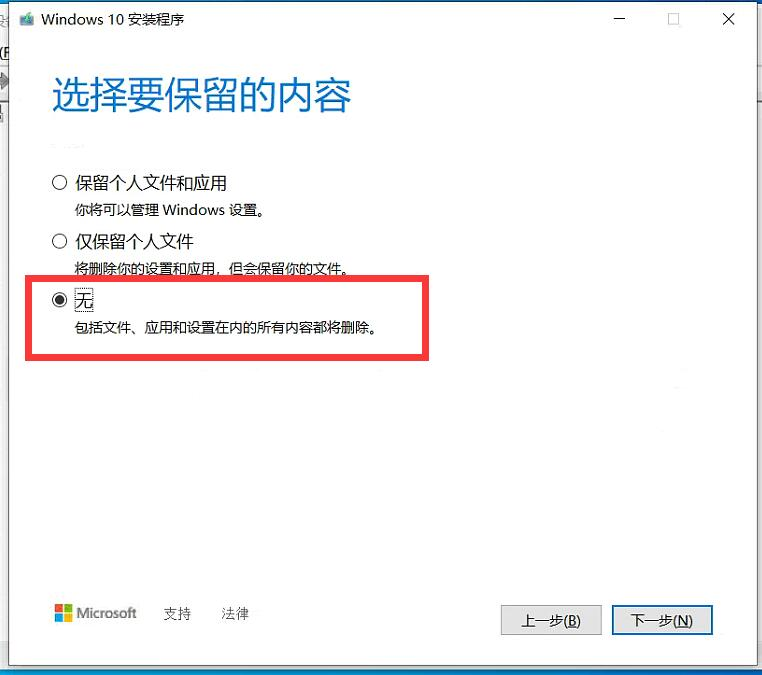
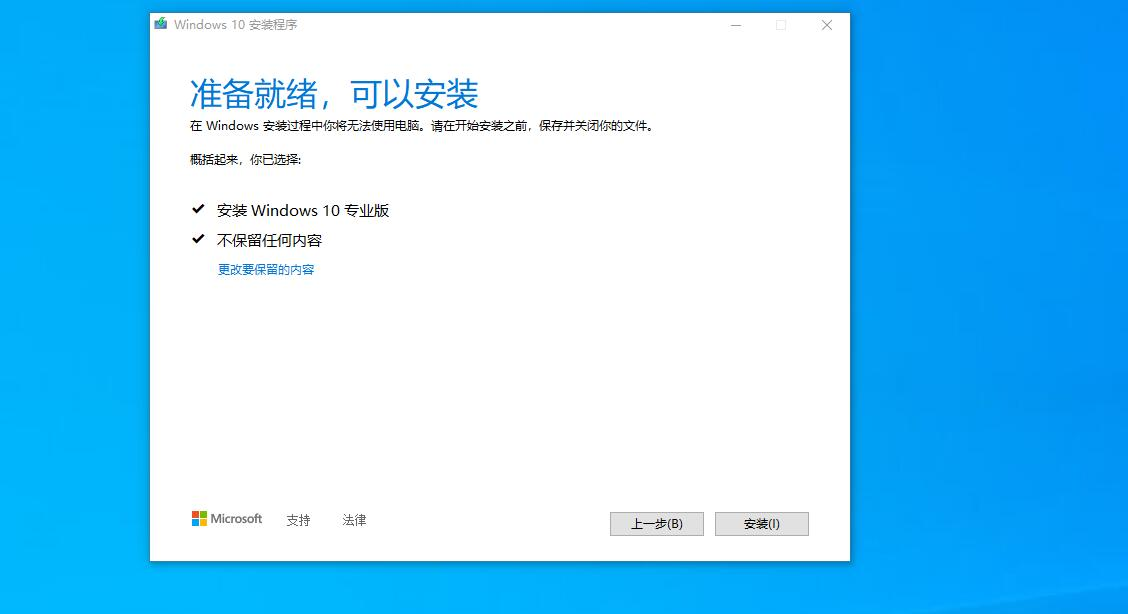
下载后直接运行,除了图片中这一步,需要选择不保留任何内容,其他所有的步骤直接点击下一步即可
问题⑤:
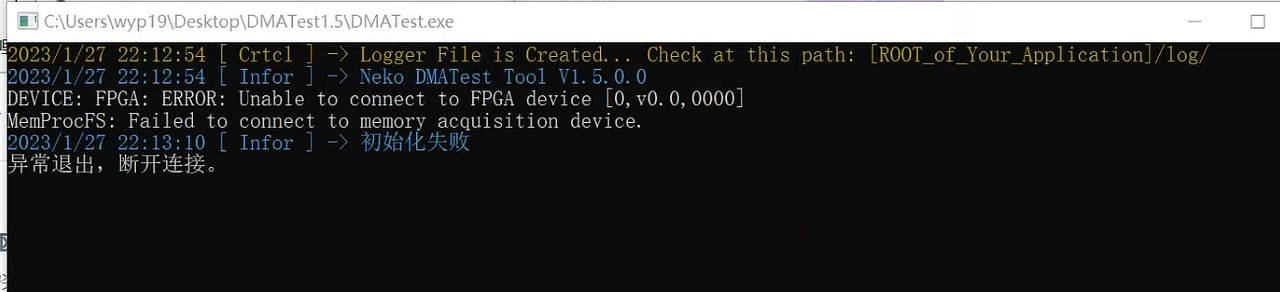
- 问题分析:这个问题可能是 DMA 损坏,或者固件有问题。
- 问题处理:请断电重新安装一下 DMA 后,确认 DMA 亮灯情况,如果是有一个灯常亮,有一个灯一直在闪就是固件问题,联系卖家获取新的固件,如果烧录新固件还是这个报错,请联系卖家进行下一步故障排除方案。