
DMA安装教程
-
注意: 安装DMA前必须将游戏机关机并且断开电源,带电拔插DMA会导致DMA被损坏!!!!!
优先选择USB3.0的接口,如果没有就买个type-c转USB3.0(蓝色接口),否则会影响测速的速率
注意:对于带板载开关的DMA设备,开启和关闭必须要在游戏机关机的状态下才能操作,游戏机开机的时候开关DMA,容易造成DMA的损坏! !
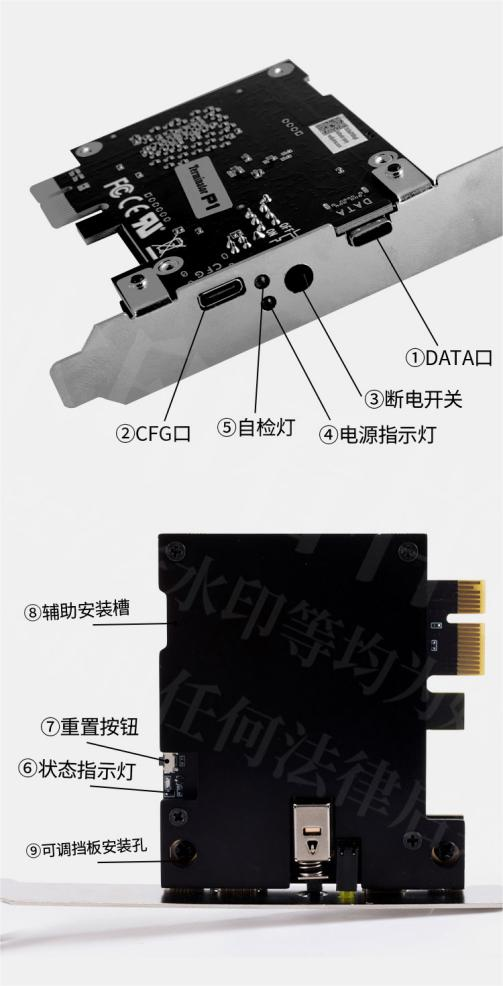
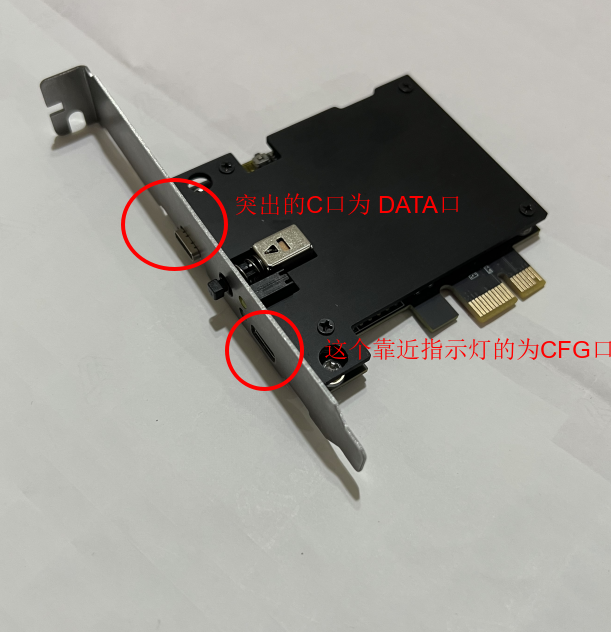
①DATA口:背后凸出挡板的Type-C口,用于与副机进行数据传输,凸出的C口设计可更方便的安装数据线,方便拔插和识别。②CFG口:仅用于固件更换或设置,板子发出前都已经烧录好固件,基本不会使用到它
③断电开关:按下开启,松出关闭,必须在电脑关机的状态下才能操作断电开关!!
④电源指示灯:正常情况开机后常亮,如果开机后不亮,请检查断电开关是否被关闭
⑤自检灯:电脑开机后会闪烁几下,自检板子是否正常,检测正常后自检灯熄灭
⑥状态指示灯:正常情况开机后会闪烁几下,然后常亮。如果一直闪烁可能是PCI通道冲突,参考故障处理教程
⑦重置按钮:仅用于工程调试,平时使用不要去按它,可能会出现一些莫名的问题。
⑧辅助安装槽:用于辅助安装,安装时将板子对准PCIE卡槽后,将手指放在辅助安装槽向下按压让板子安装的更稳。
⑨可调挡板安装孔:板子挡板固定在机箱上的时候,可能会有错位,可通过调节这个孔的固定螺丝的位置来将板子挡板和机箱的固定孔对准。
安装位置
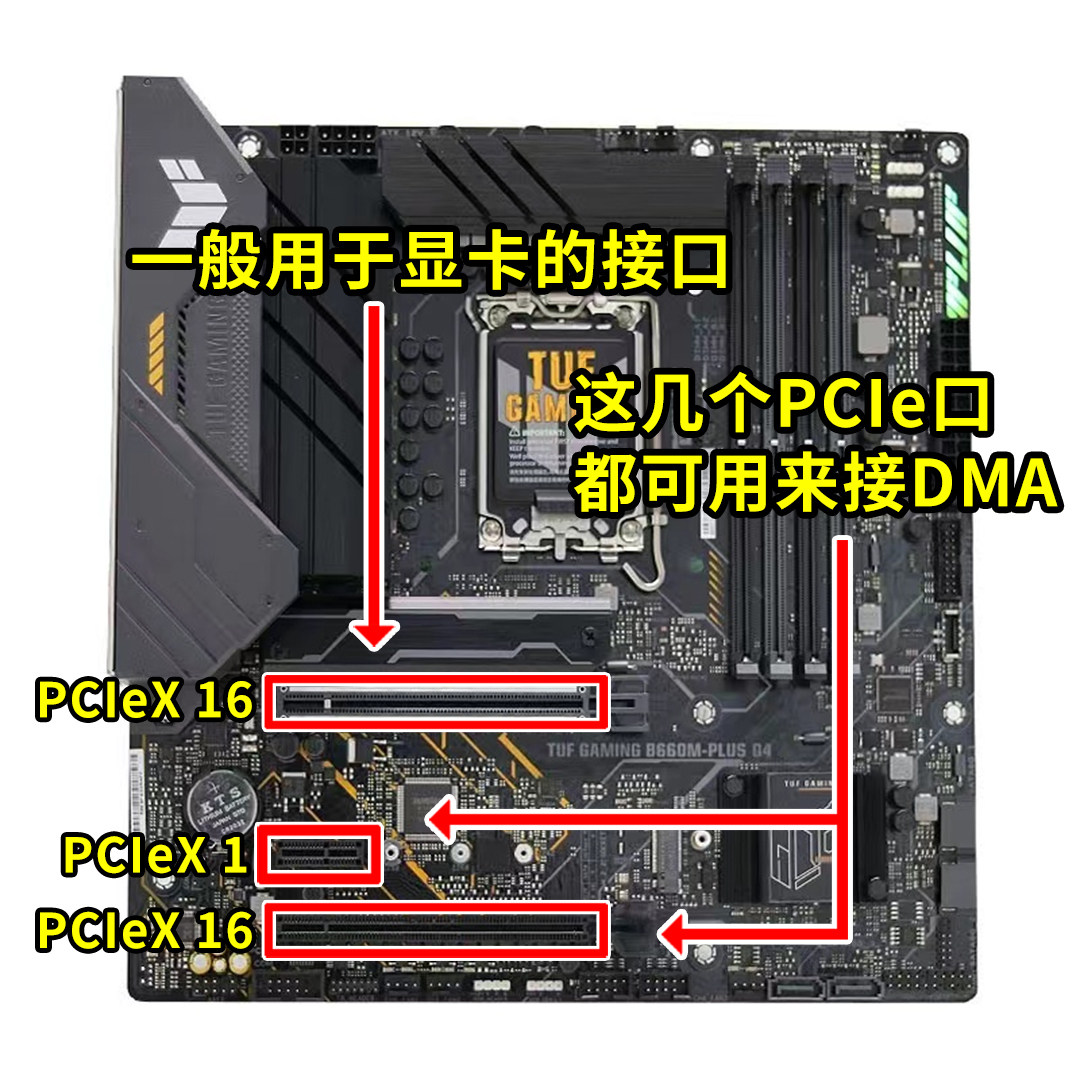
确认安装DMA的卡槽位置,下图显示的这三种卡槽都可以直接安装DMA,通常来说只要能够安装的位置,先随机找个卡槽安装即可。
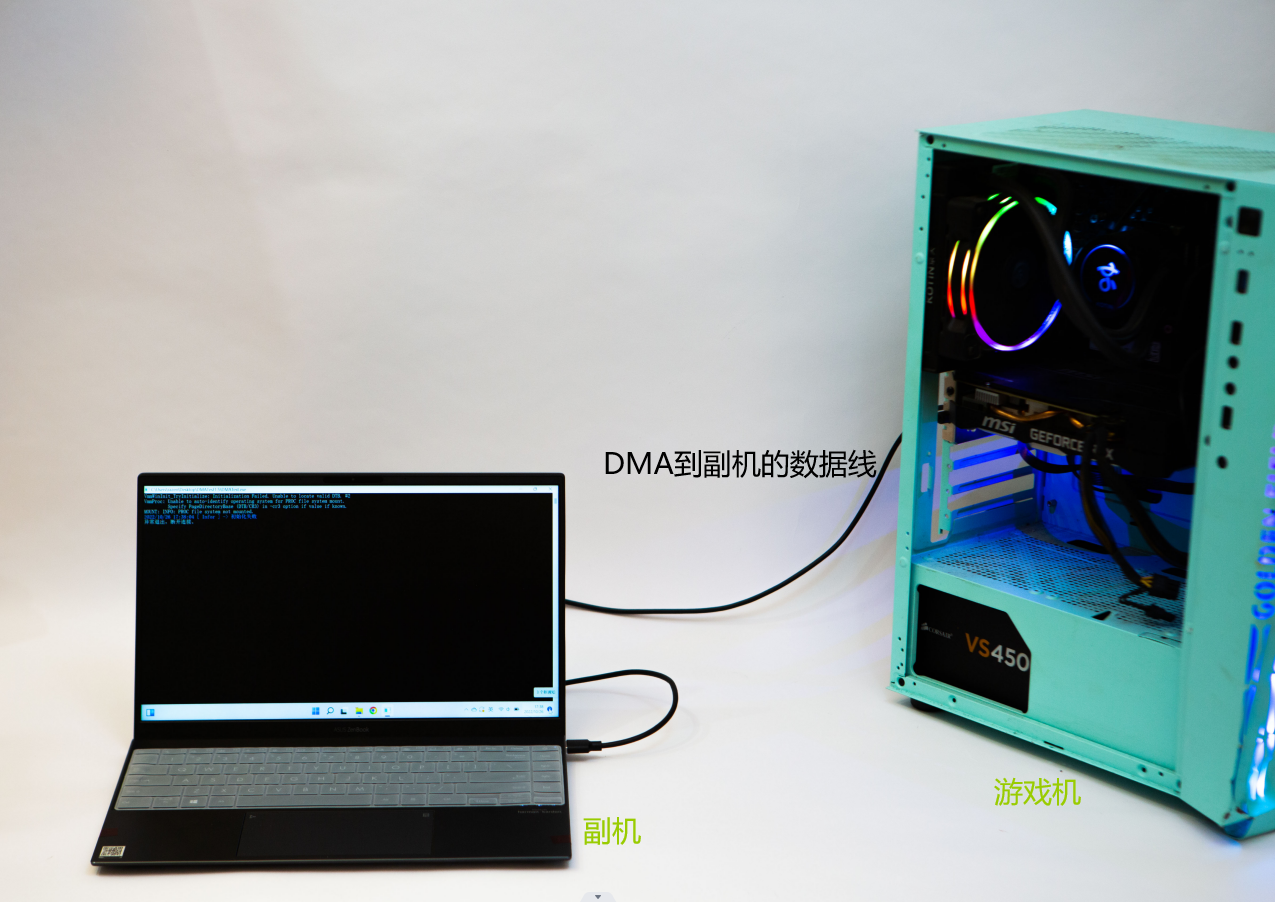
DMA连接展示
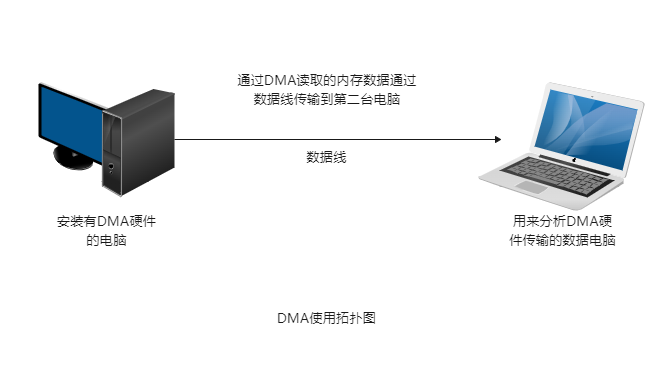
DMA家装在游戏机,通过数据线连接DMA和副机
安装视频
安装前建议先看一下安装视频
https://www.bilibili.com/video/BV1Xv411T7bT?t=0.31.将游戏机关机,并目断开电源。
2,[不带开关的DMA请忽略] 对于带有开关的DMA,先将DMA打开,通常来说按钮式的开关按下为开,松出为关注意:必须在游戏电脑关机的情况下,才能操作这个开关,不能再开机的状态下操作它!!!
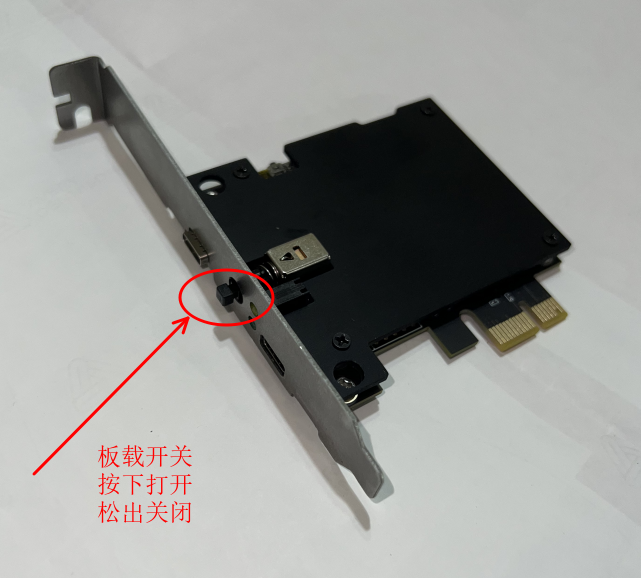
1.将DMA插入游戏电脑的PCIE卡槽,可以选择你方便的卡槽。PCIEX16 PCIEX4 PCIEX1均可插入,一定要保证DMA完全插入到卡槽内,将DMA板子的缺口位置对准PCIE卡槽的突起位置,直接插入到底即可.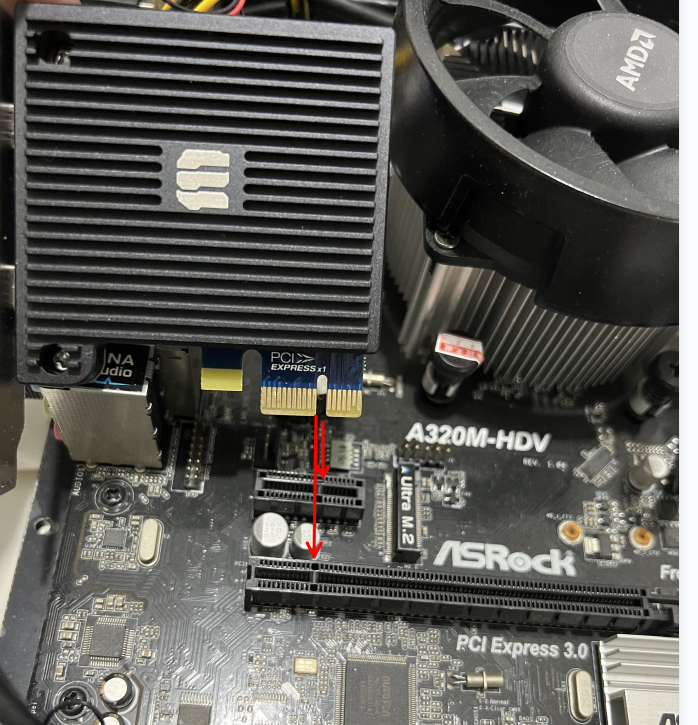
1.将DMA使用螺丝固定到机箱上,可参考显卡的固定方式2.将数据线的一端插入DMA的DATA口(数据口)
1.将数据线另一端插入到副机的USB口,请优先插入到副机的typeC口或者USB3.0的口(USB3.0的USB口为蓝色)
只要你的DMA固定好了,数据线可随意拔插,无论电脑是否处于开机状态都行,但是DMA本身的拔插必须将游戏
电脑断电!! !
2再次确认DMA是否完全插入卡槽安装好,数据线是否连接正确,确认好之后就可以恢复电脑然后正常开机使用了
(只要板子安装好,开机顺序啥的都无所谓,只要你不要带电拔插DMA就行)