跳转至内容

DMA

18 主题 18 帖子

子版块


  • 11 11
    11 主题
    11 帖子
    D
    板块免责声明 本论坛文档板块所提供的所有内容,均来自互联网公开资源或网友投稿,仅供学习、研究与交流使用。本论坛尽力确保内容的准确性与完整性,但不对其可靠性、时效性或合法性作出任何保证。 1. 内容来源 文档内容均为网络收集、转载或用户分享。 原作者版权归属其本人或原版权方。 若部分内容无明确来源,均非本论坛原创。 2. 版权声明 若文档涉及版权内容,仅用于非商业性质的学习与交流。 若原作者或版权方认为内容不适合公开传播,请联系我们,我们将第一时间删除或处理。 3. 使用风险 用户在使用本板块中任何文档内容时,应自行判断其适用性,并承担由此带来的一切风险。本论坛不对因使用文档内容而产生的任何直接或间接损失承担责任。 4. 转载与引用 如需转载本板块文档,请尊重原作者版权并注明来源。本论坛不对用户的转载行为承担法律责任。 5. 联系方式 若您是内容著作权人,需要对文档进行处理、屏蔽或删除,请与我们取得联系,我们将在收到有效通知后及时处理。
  • 此主题已被删除!

    已固定
    1
    0 赞同
    1 帖子
    75 浏览
  • DMA工具合集

    1
    1
    0 赞同
    1 帖子
    111 浏览
    D
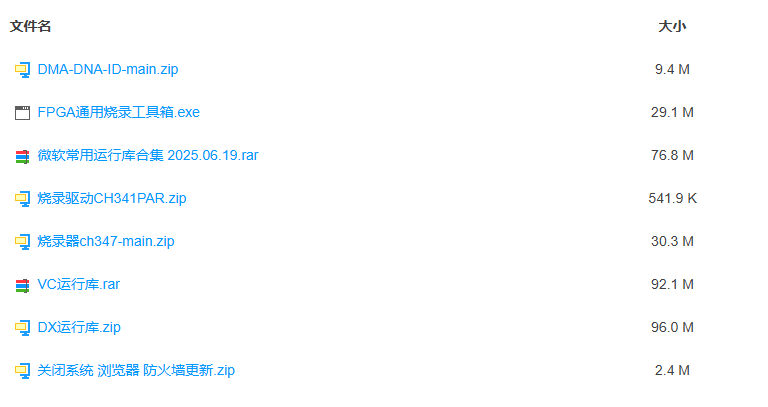
    https://wwbtm.lanzouu.com/b00mpznobc 密码:1rdf [image: 1765206114117-29cb23f9-0d10-4eb0-94e3-22b123b67caf-image.png]
  • 技嘉GIGABYTE 关闭主板虚拟化,BIOS设置

    1
    0 赞同
    1 帖子
    128 浏览
    D
    技嘉GIGABYTE 关闭主板虚拟化,BIOS设置 技嘉主板不同型号可能会有不同的菜单关闭虚拟化,请按照顺序自行辨别选择,一旦成功其中任何一种,就不用再看下一种办法了~ 1.第一种可能的方法 "BlOS Features" 进入BIOS后,按以下路径找到“BlOS Features” -“Intel Virtual Technology”和“VT-d”,然后把“Enabled”都修改为"Disabled" [image: 1765205514245_image.png] 设置完成后,点击保存并启动或者直接按F10保存重启即可 2.第二种可能的方法 进入BIOS后,按以下路径找到“M.I.T” "Advanced Frequency settings"(或者叫高级频率设定) "Advanced CPU Core Features"(或者叫CPU超频高级进阶设置) "SVM”,然后把“Enabled"(或者叫开启)修改为“Disabled”(或者叫关闭) 设置完成后,点击保存并启动或者直接按F10保存重启即可 3.第三种可能的办法 "Chipset"(或者叫芯片组) 进入BIOS后,按以下路径找到“Chipset”(或者叫芯片组) "Intel Virtualization Technology (VT-x)”,然后把 “Enabled”(或者叫启用) 修改为“Disabled”(或者叫停用)。 设置完成后,点击保存并启动或者直接按F10保存重启即可 请注意,不同型号的bios界面可能不同,但选项名称一定是一样的。下图仅为其中一种示意图 [image: 1765205626823_image.png]
  • 华硕Asus 关闭主板虚拟化,BIOS设置

    1
    0 赞同
    1 帖子
    118 浏览
    D
    游戏电脑重启或者开机过程中,一直狂点F2或者DEL按键,进入BIOS后按-下F7进入高级模式,然后就可以开始设置bios了 1.关闭虚拟化 进入bios-点开高级-点开CPU设置-找到虚拟化-关闭即可 [image: 1765205081961_image.png] [image: 1765205094290_image.png] 2.关闭VT-D 进入bios-点开高级-点开北桥-找到VT-D-关闭即可 [image: 1765205150375_image.png] [image: 1765205161777_image.png] 3.关闭安全启动 进入bios-点开启动-点击安全启动菜单-密钥管理-清除安全启动密钥即可 [image: 1765205174142_image.png] [image: 1765205175245_image.png] [image: 1765205170745_image.png] 设置完成后,点击保存并启动或者直接按F10保存重启即可 AMD的CPU 华硕主板关闭IOMMU: 只有你用AMD的CPU才会要关这个,intel的不用看~ [image: 1765205322876_image.png] [image: 1765205324141_image.png] 设置完成后,点击保存并启动或者直接按F10保存重启即可
  • 微星msi 关闭主板虚拟化,BIOS设置

    1
    0 赞同
    1 帖子
    117 浏览
    D
    1. 主机重启后不停按DEL进入bios(先把bios调成英文) 2. 然后按F7进入高级模式选择OC [image: 1765204776361_image.png] 3. 往下拉到最下面选择CPU Features 点进去 [image: 1765204777565_image.png] 4. 关团虚拟化和VT-D [image: 1765204788489_image.png] 将以下两项设置改为 Disabled Intel Virtualization Tech Disabled intelVT-D Tech Disabled 5. 关闭安全启动 微星可能有两个地方关闭安全启动(每个主板可能略有不同)如果1处显示的是Security就是在1处点进去关闭即可(显示的教程也可以参照下面的教程,不过显示的话就是点进1直接把安全启动关闭即可) [image: 1765204959652_image.png] 点1的Settings点进2的Security然后点3的Secure Boot 最后把4的Secure Boot改成disable就行 [image: 1765204957841_image.png] 设置完成后,点击保存并启动或者直接按F10保存重启即可
  • 如何关闭主板虚拟化/VT-D

    1
    0 赞同
    1 帖子
    103 浏览
    D
    想要使用DMA技术,首先必须要关闭虚拟化(VTT-D/IOMMU),不然会出问题! 所以,必须检查自己的主机主板是否开启虚拟化,如果开启,则需要手动关闭。 如果不关,可能导致测速时主机蓝屏,或是直接主机无法开机! 我们通常需要做到这三点 关闭intel虚拟化技术(VMX)-(AMD平台是SVM) 关闭VT-D(AMD平台是IOMMU) 关闭安全启动 不推荐使用联想/外星人之类的品牌整机,它们对DMA的兼容性不太好,部分型号可能完全无法使用! 玩DMA用的主板,我首先推荐微星,其次是华硕 如果虚拟化没有关闭,在进行DMA测速时,通常会显示如下报错 [image: 1765204602559_image.png]
  • DMA异常解决方案

    1
    0 赞同
    1 帖子
    171 浏览
    D
    注意:本文档是仅仅针对第一次安装DMA或者更换新的游戏机的第一次安装DMA出现的各种故障问题的解决方案,不适用使用过程中出现问题的解决 出现问题请多与卖家进行沟通,我们会尽力帮助您处理问题~ 硬件故障 1:灯闪烁/不亮 处理措施(按序号顺序处理,不行才做下一步,恢复正常后面的步骤直接忽路): 游戏机关机断电 更换PCle卡槽 最好更换到x1卡槽(短小的PCle卡槽 如果被显卡挡住请准备PCle延长线) 原因:卡槽无法工作(绿灯闪烁) 擦拭DMA金手指 原因:灰尘残渣影响卡槽读取 游戏机关机断电 重新插拔DMA板子 原因:没插紧。 2:主机卡死/不开机 游戏机关机断电,更换PCle卡槽 最好更换到x1卡槽(短小的PCle卡槽 如果被显卡挡住请准备PCle延长线) 原因:抢占硬盘通道了 导致电脑无法识别到硬盘而无法开机 板子固件不适配(联系固件卖家审换固件) 3:报错/游戏机蓝屏: 主要原因就是因为DMA内核保护没关闭(这个问题通常和主板的BIOS设置有关) 关闭虚拟化 关闭VT-D(AMD是IOMMU) 关闭安全启动 每个品牌的主板关闭方法不太一样,主板的关闭方法请直接百度(售后不一定有时间,先百度一下处理最好) 测速报错/失败 这个问题我们要依据对应的测试反馈信息来确认问题,请将您的测试的结果与这里的问题进行比对后按对应的解决办法处理即可。 问题一: [image: 1765203974743_image.png] 问题分析:这个报错通常是由于你目前DMA所插的这个主板卡槽不兼容造成的 问题处理: 进入BIOS更换卡槽PCle通道(DMA板子插的卡槽) 游戏机关机断电,更换PCle卡槽 最好更换到x1卡槽(短小的PCle卡槽 如果被显卡挡住请准备PCle延长线) 原因:硬盘抢占DMA通道 板子无法运行 固态硬盘跟DMA共用了一个PCle通道,导致DMA的插槽无法读取到设备,更换固态硬盘的位置。 问题二: [image: 1765204048224_image.png] 这个问题通常和主板的BIOS设置有关 关闭虚拟化 关闭VT-D(AMD是IOMMU) 关闭安全启动 每个品牌的主板设置均有不同,详细情况请见下方 如何关闭主板虚拟化/VT-D 问题三: [image: 1765204257668_image.png] 问题分析:这个问题主要是副机没有链接上板子,或者没有安装对应的驱动,或者板子没有通电 问题处理: 确认游戏机已开机,DMA的灯已亮(如果游戏机开机了,但是DMA灯没亮可以参考第一项的问题处理,如果处理后还是不亮请联系卖家) 如果DMA灯亮的,可以确认副机的驱动是否已安装,或者是否能够识别到DMA的USB驱动(如果还未安装驱动请参考教程安装驱动: [image: 1765204347150_image.png] [image: 1765204349959_image.png] 问题四: [image: 1765204359239_image.png] 问题分析:这个通常是副机系统缺少某些东西 问题处理:重新打运行库,修复运行库或者重装副机系统。 问题五: [image: 1765204423475_image.png] 问题分析:这个问题可能是DMA读取失败,或者固件有问题(参考第一步) 问题处理:请断电重新安装一下DMA后,确认DMA亮灯情况: 只有有一个灯常亮:固件问题 联系卖家获取新的固件,如果烧录新固件还是这个报错,请联系卖家进行下一步故障排除方案。) 有一个灯在闪铄:DMA插槽无法工作 参考第1步